


利用ガイド
Guide
SUPER★DRAGON OFFICIAL APP
電子チケットの受取・分配方法
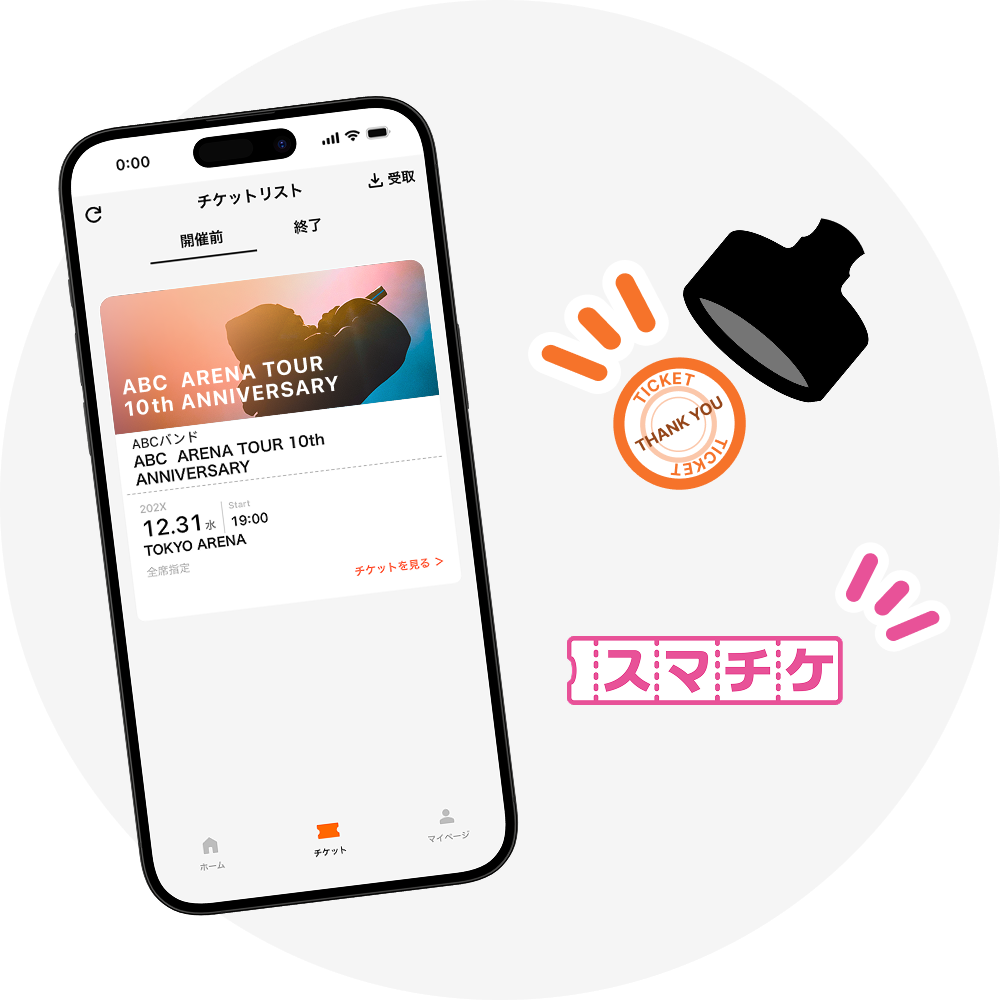

STEP.1
アプリをダウンロード
電子チケットのご利用には、Plus member IDが必要です。
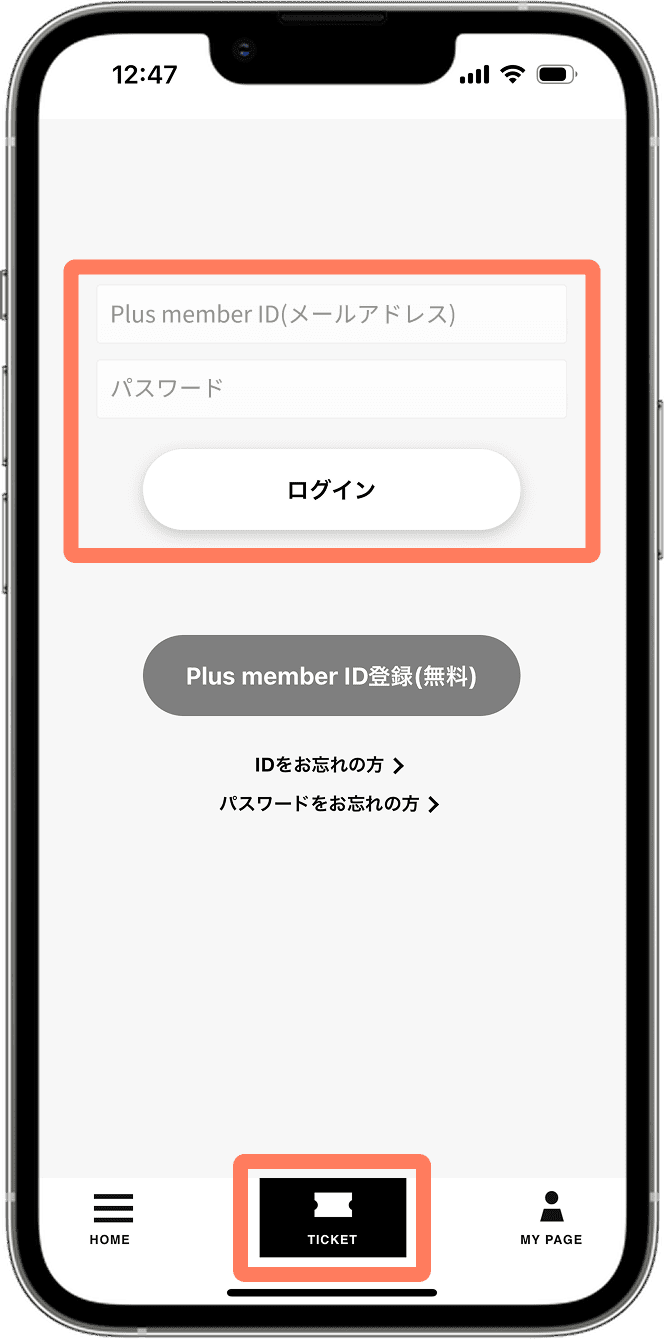
1. SUPER★DRAGON OFFICIAL APPをダウンロードしてログインする
SUPER★DRAGON OFFICIAL APPをダウンロードし、チケットタブを開きます。Plus member IDをお持ちの方は、ログインをしてください。
IDをお持ちでない方は、本ページの「Plus member IDをお持ちでない方」をご確認ください。


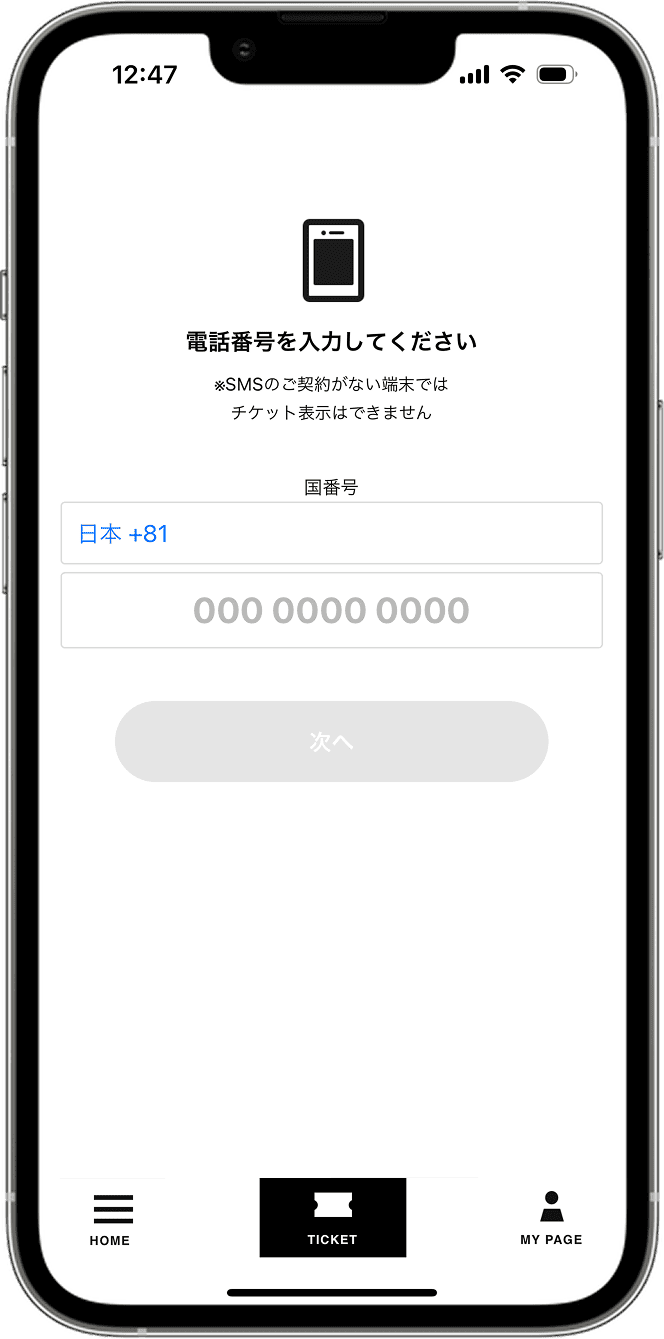
2. SMS認証をする
お手持ちのスマホの携帯番号を入力して、SMS認証を行ってください。
※必ずご自身の携帯番号で認証してください。家族や友人の携帯番号で認証してしまうと、チケットの受取ができなくなります。
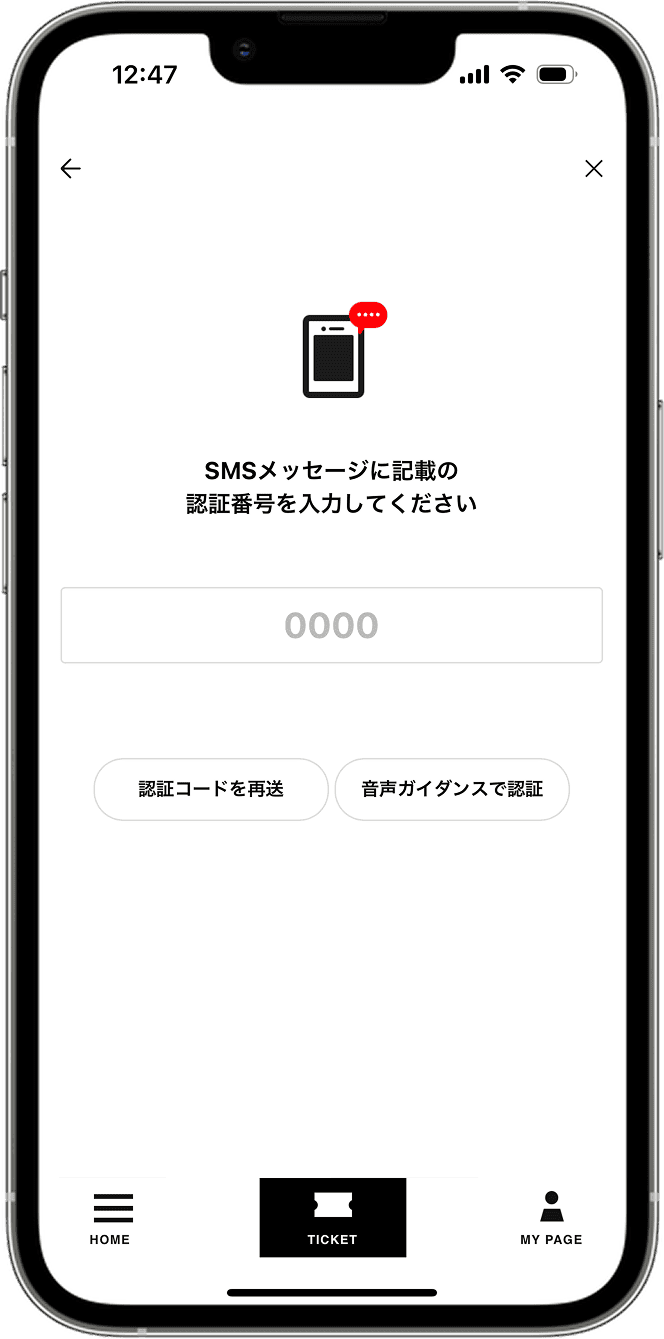
3. SMSで届いた認証番号を入力する
携帯番号を入力すると、SMSメッセージに認証番号が届きます。届いた認証番号を入力してください。
※時間を置いても届かない場合、【認証コードを再送】をタップしてください。それでも認証番号が届かない場合は、【音声ガイダンスで認証】をご利用ください。
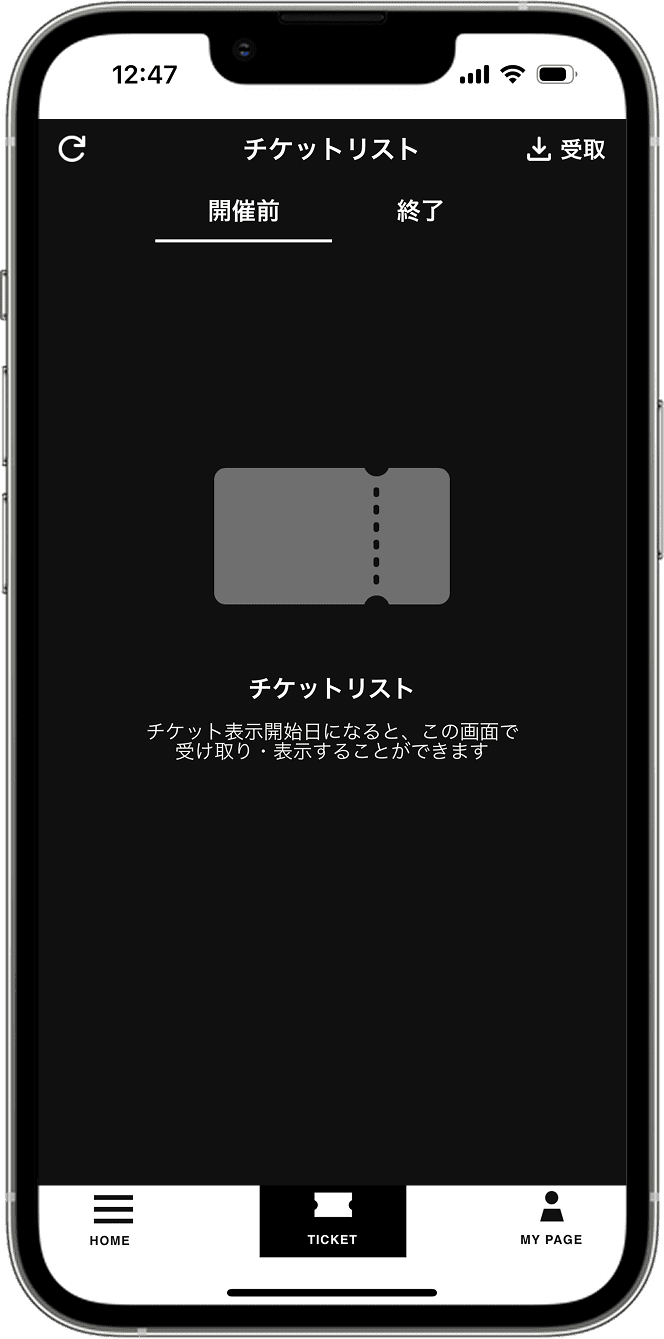
4. ログイン完了
チケットリストの画面が確認できましたら、ログイン手続き完了です。STEP.2にお進みください。
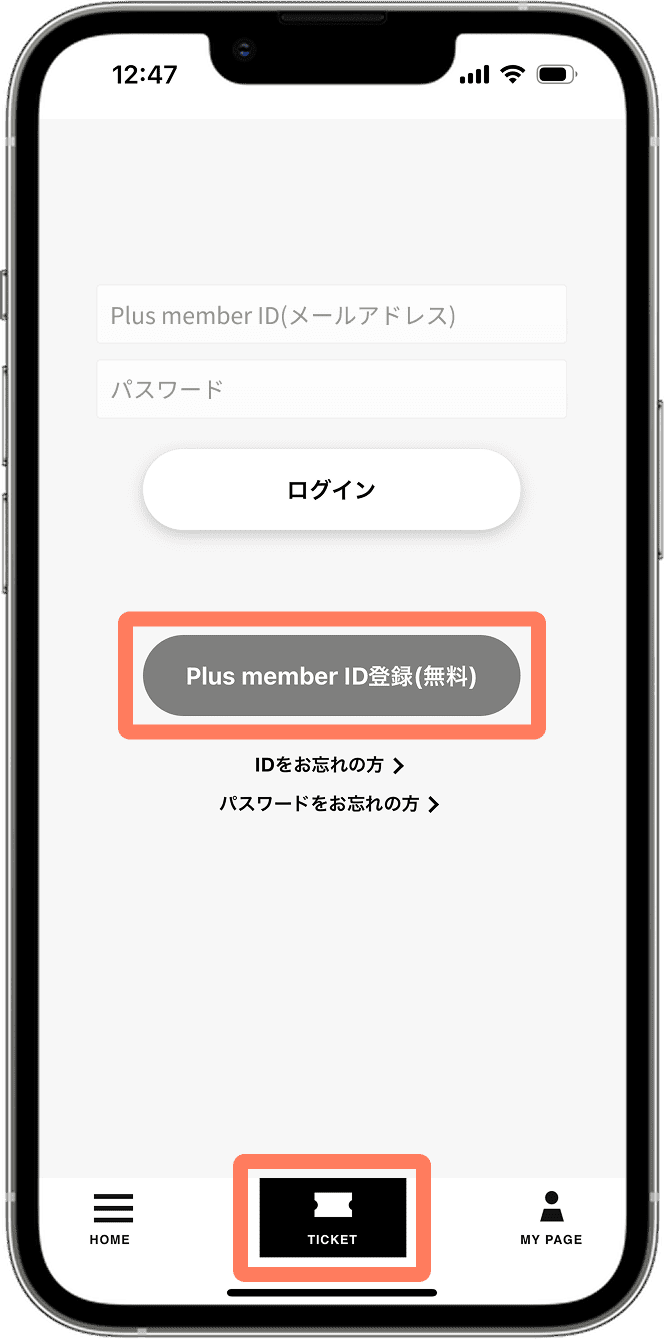
1. SUPER★DRAGON OFFICIAL APPをダウンロードして新規会員登録する
SUPER★DRAGON OFFICIAL APPをダウンロードし、チケットタブを開きます。【Plus member ID登録(無料)】から、会員登録をお願いします。(チケットの受取にはPlus member IDが必要です。)
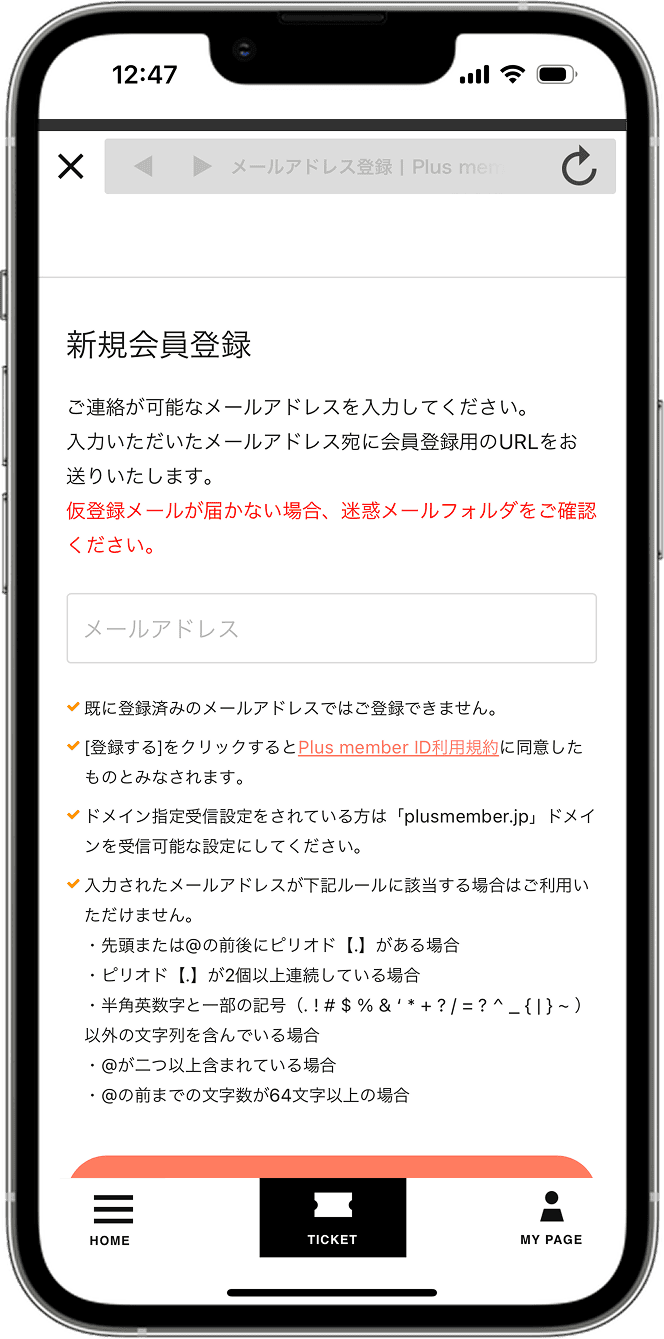
2. メールアドレスを入力
Plus member IDの作成に使用するメールアドレスを登録してください。
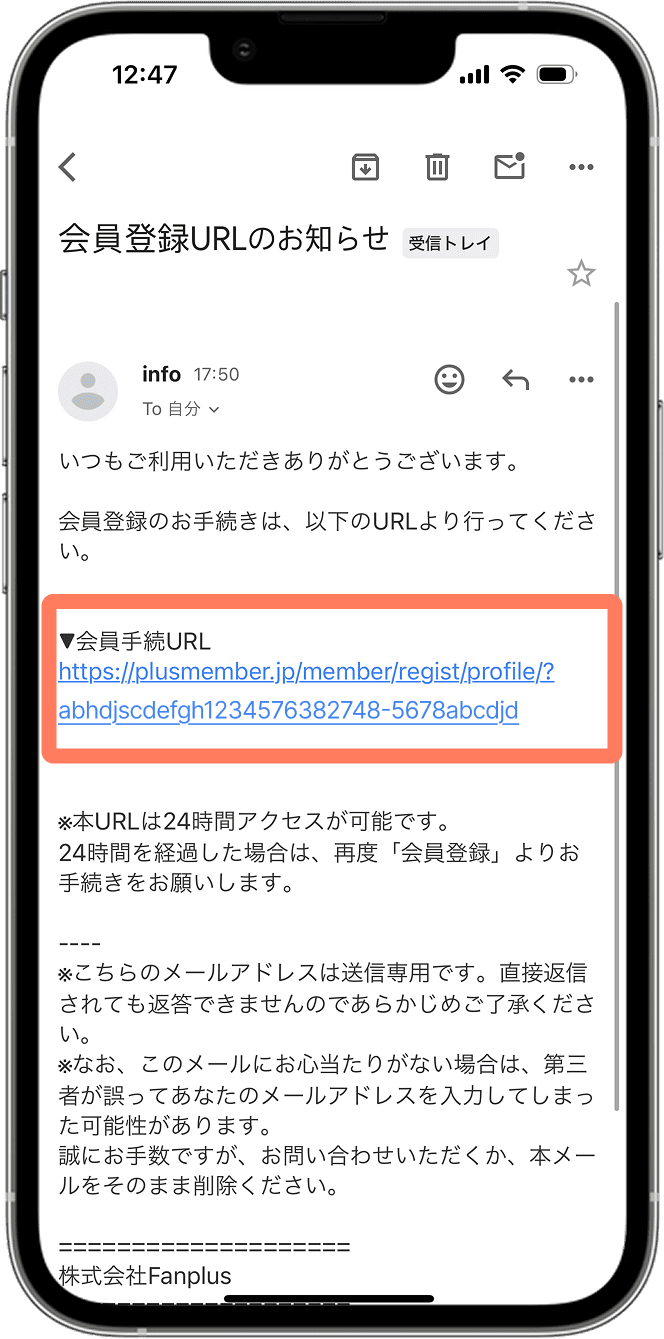
3. 会員登録用URLをメールで確認
登録されたメールアドレス宛に会員登録用のURLが届きますので、URLをタップして手続きを進めてください。
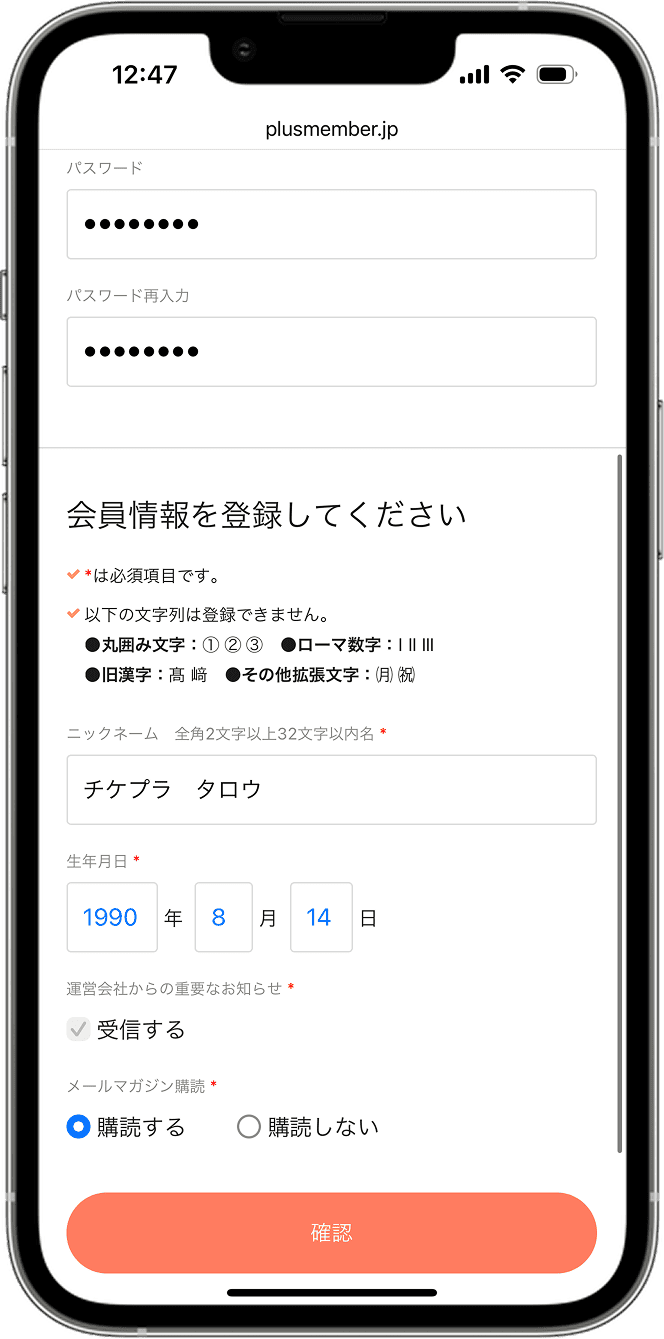
4. パスワード・会員情報を登録
Plus member IDのパスワード・会員情報を登録してください。
パスワードは8〜32文字の半角英数字と記号の組み合わせで設定してください。
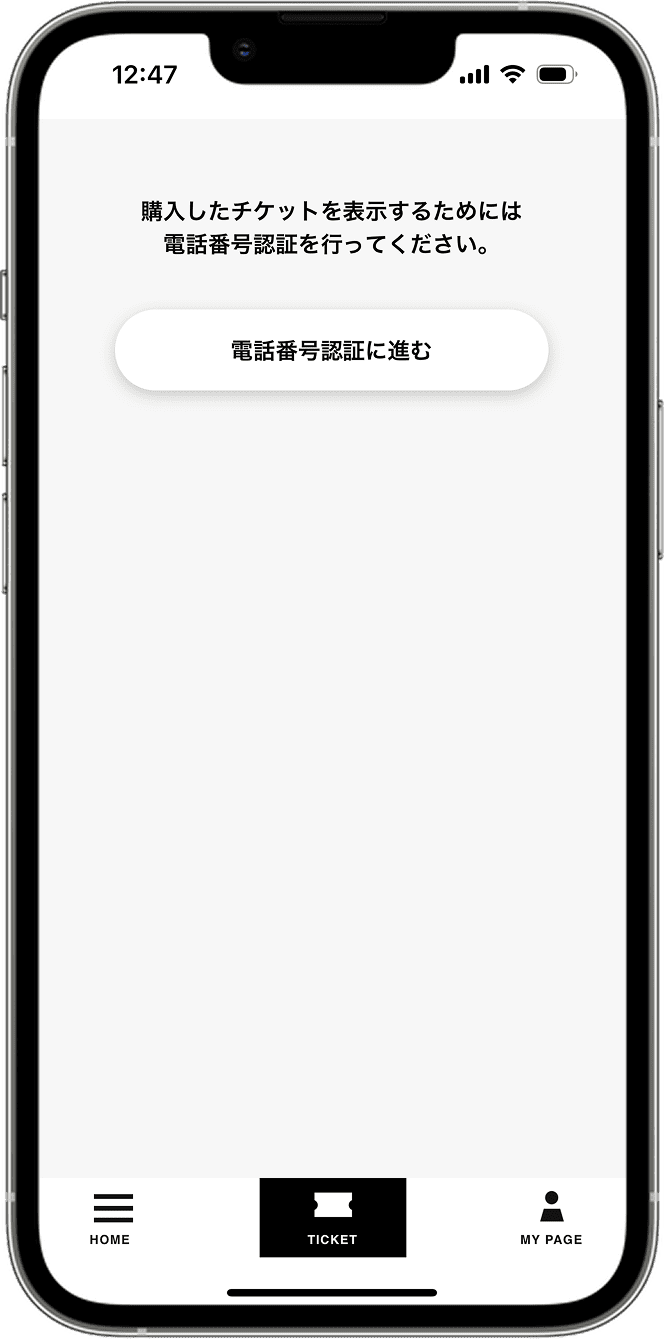
5. アプリを起動しSMS認証に進む
登録完了後、アプリを起動してください。
チケットタブを開き、SMS認証に進んでください。
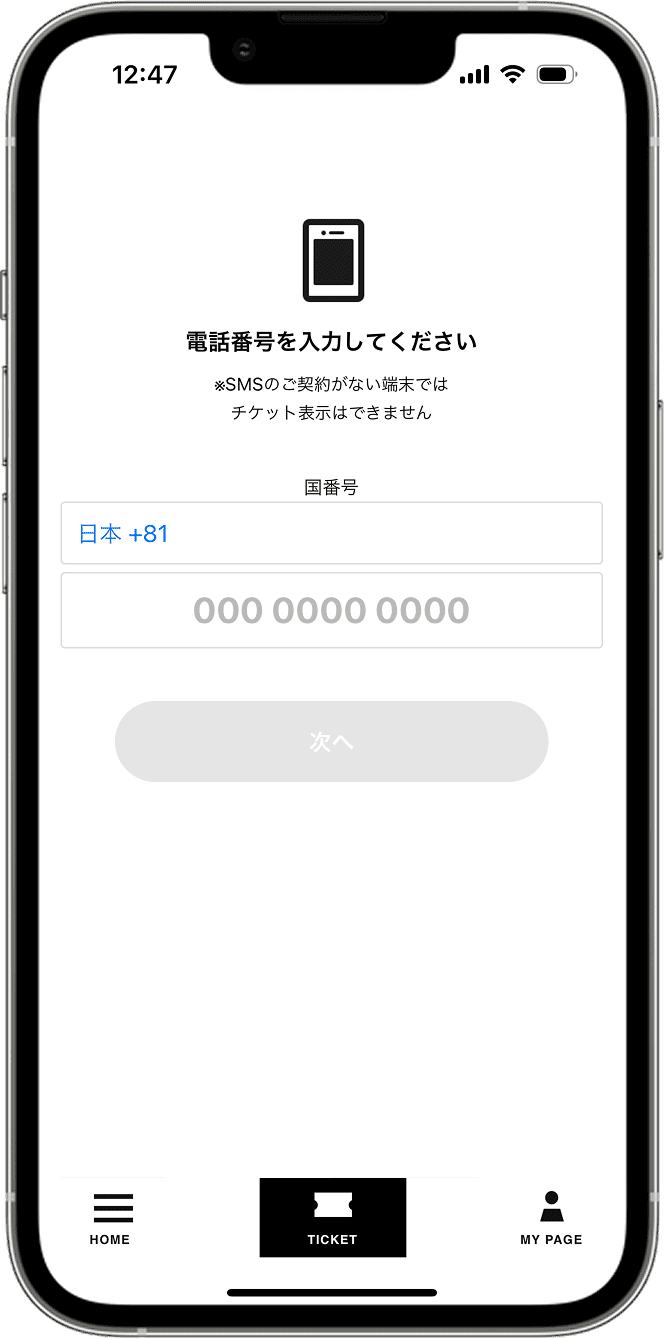
6. SMS認証をする
お手持ちのスマホの携帯番号を入力して、SMS認証を行ってください。
※必ずご自身の携帯番号で認証してください。家族や友人の携帯番号で認証してしまうと、チケットの受け取りができなくなります。
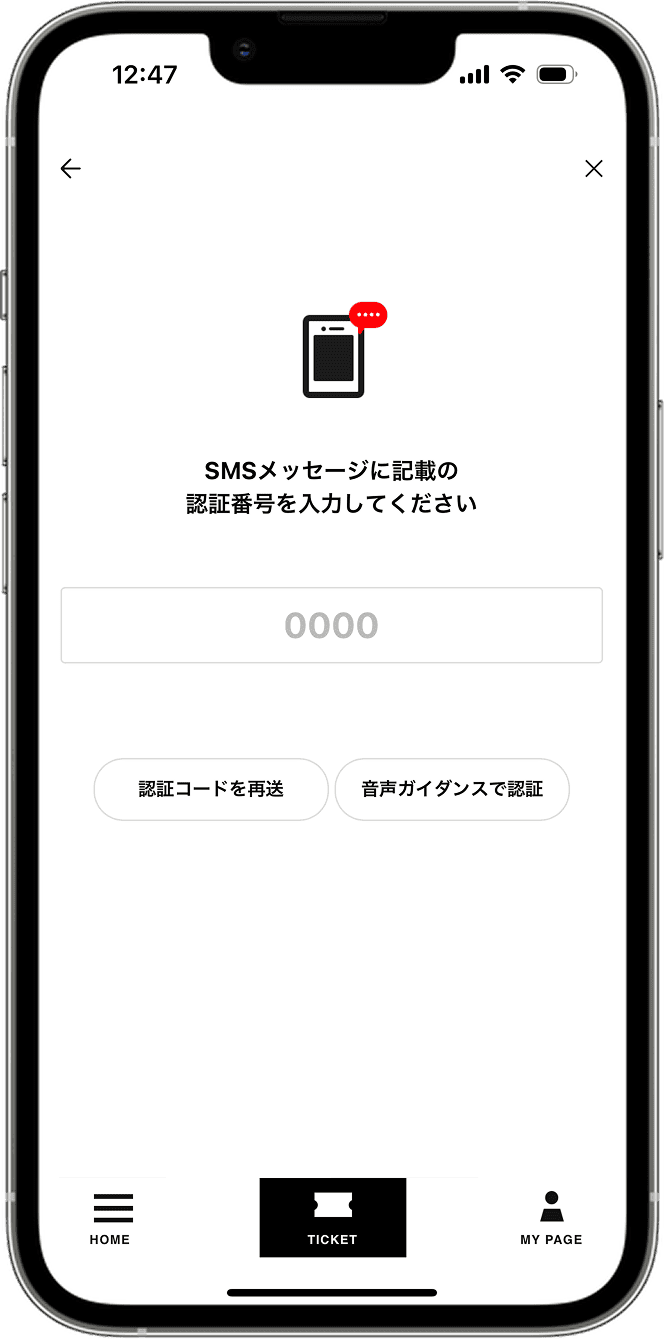
7. SMSで届いた認証番号を入力する
携帯番号を入力すると、SMSメッセージに認証番号が届きます。届いた認証番号を入力してください。
※時間を置いても届かない場合、【認証コードを再送】をタップしてください。それでも認証番号が届かない場合は、【音声ガイダンスで認証】をご利用ください。
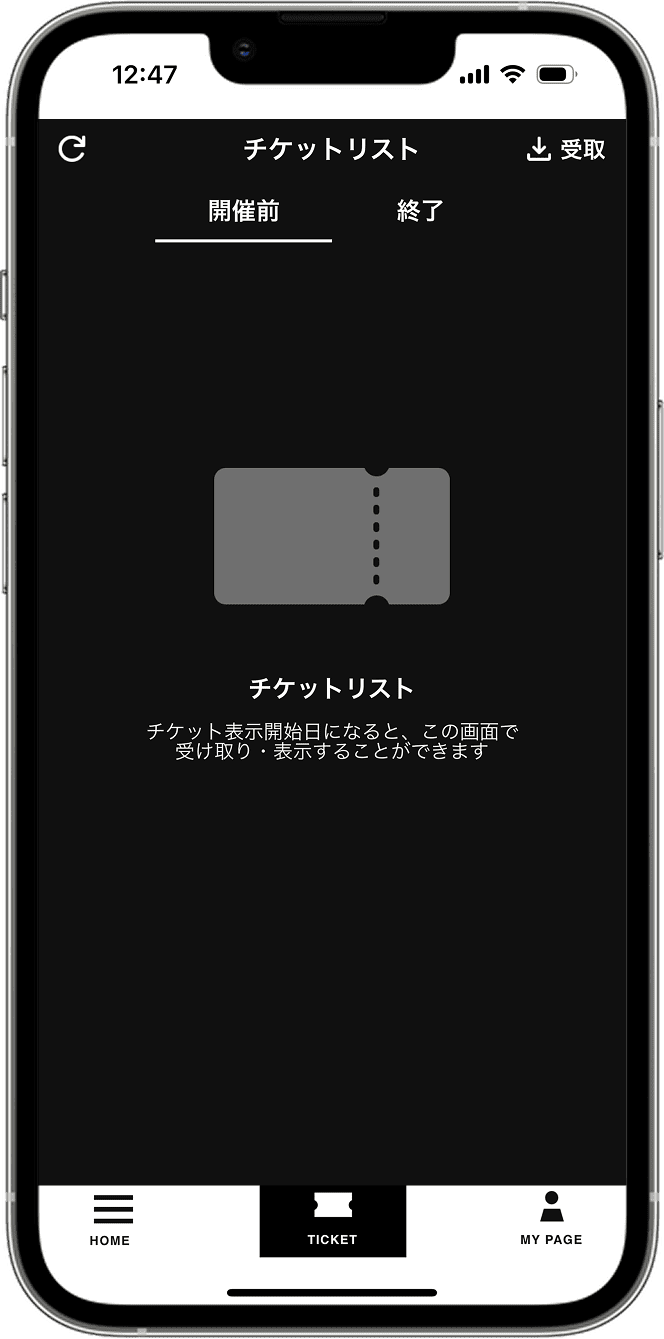
8. 会員登録・ログイン完了
チケットリストの画面が確認できましたら、ログイン手続き完了です。STEP.2にお進みください。
STEP.2
チケットを受け取る
受取案内メールを確認し、受取番号が必要かどうかをご確認ください。
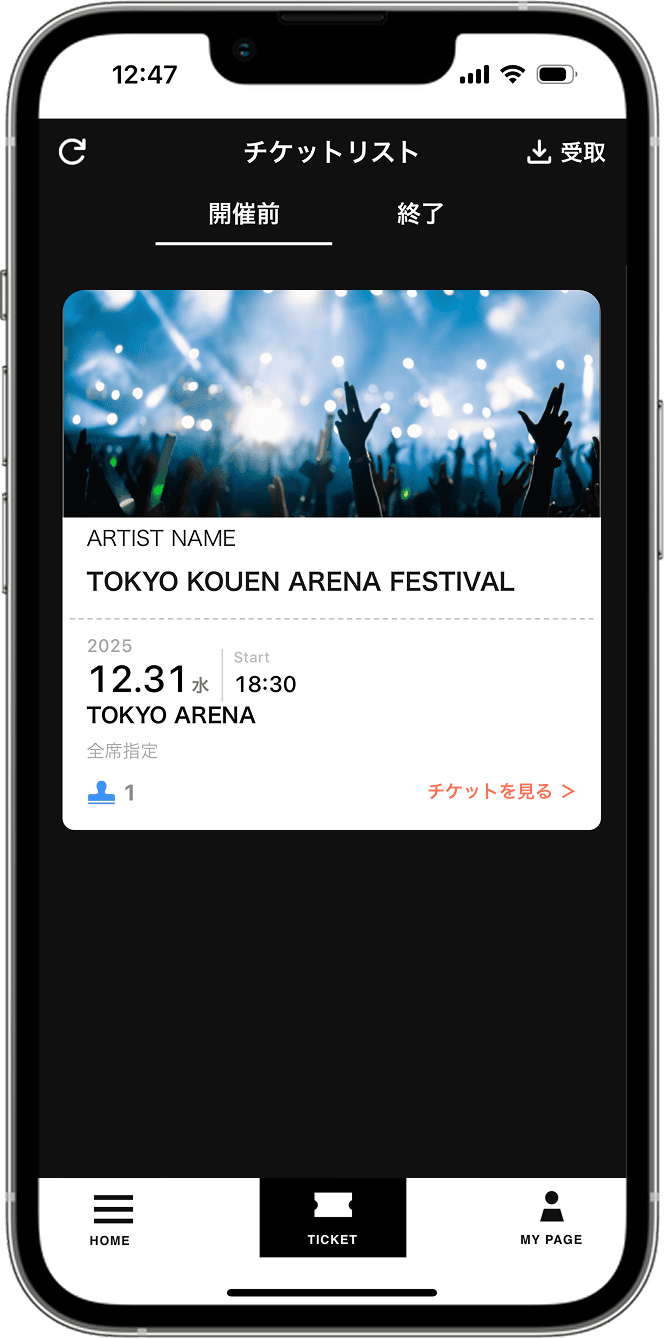
1. チケットを受け取ります。上記画像のようなチケットが表示されていたら受取完了です
チケットリストに対象のチケットが表示されていない方は、「次へ」から順に受取手続きを行ってください。
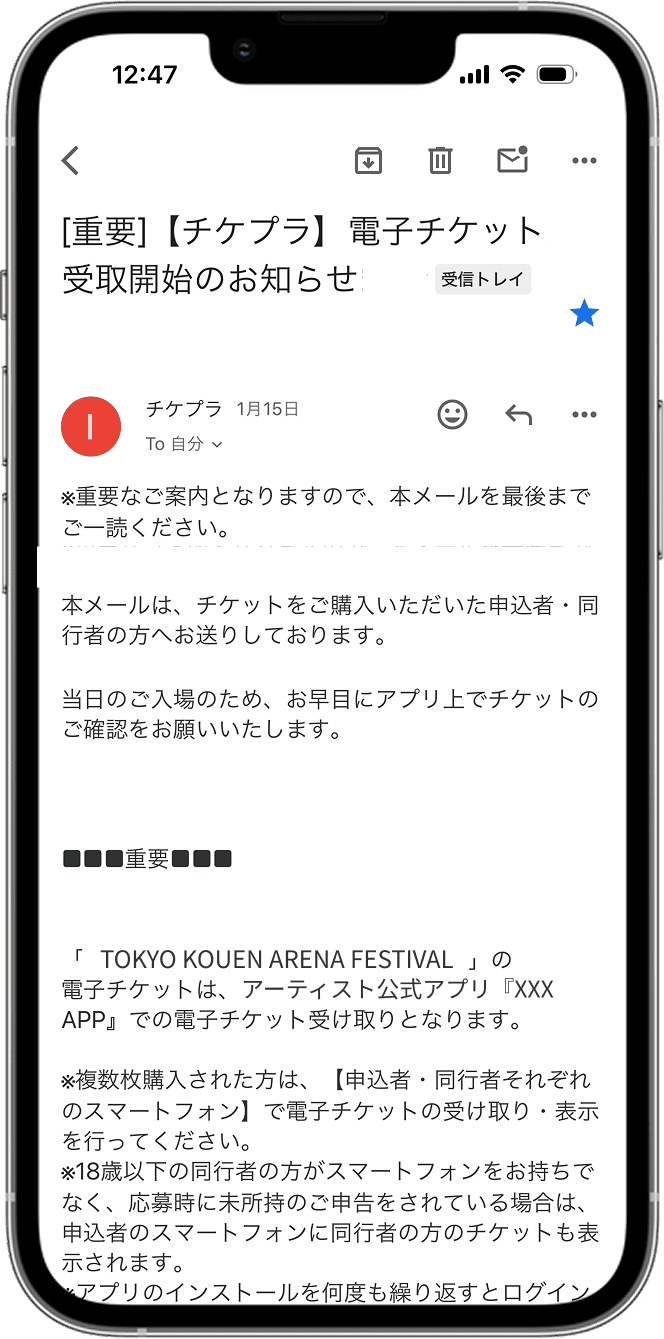
2. 受取案内メールを確認する
チケット表示開始日になりましたら、チケプラから受取案内メールが届きます。メール本文内に「受取番号」や「引換番号」の記載がない場合は、受取番号が必要ない受取方法です。
※チケット申込時にPlus member IDを入力する申込方法の場合は、この受取方法になります。
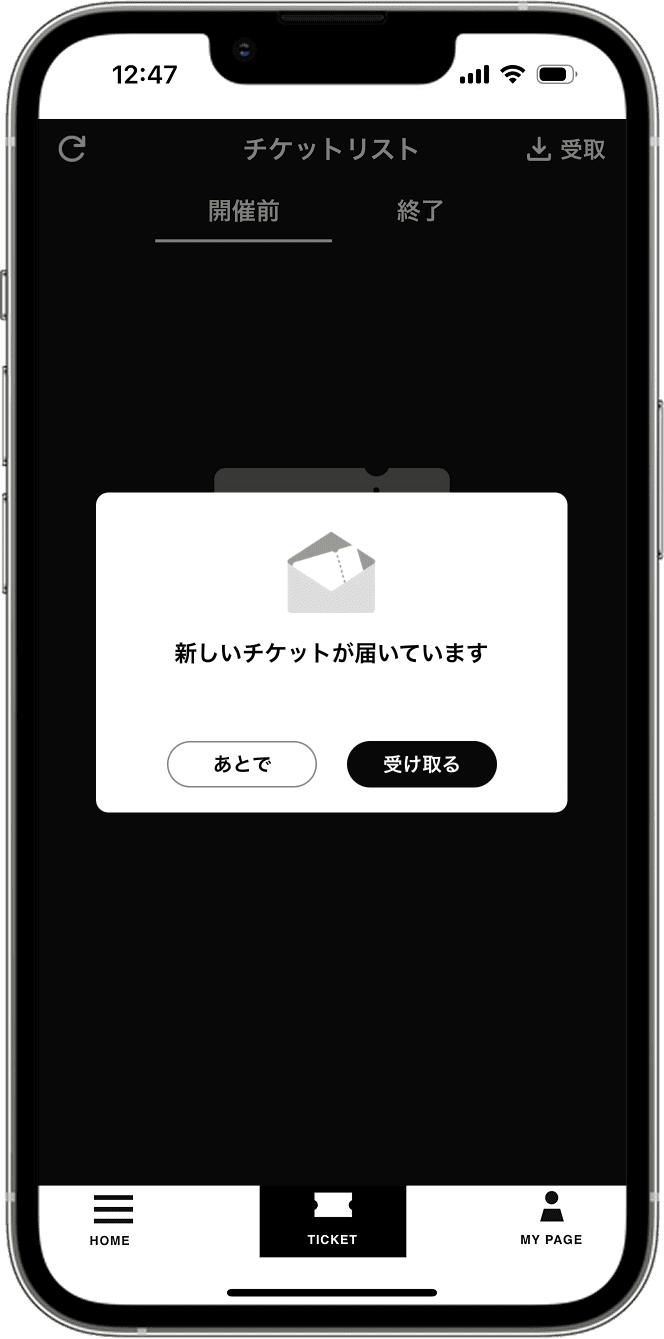
3. チケットを受け取る
チケットメニューを選択すると、自動で受取案内のポップアップが表示されます。【受け取る】ボタンをタップしてください。
※表示されない場合は、再度チケットメニューを押すか、画面を上から下方向にスワイプして再読込を行ってください。
4. 電子チケット受取完了
チケットリストに対象のチケットが表示されたら受取完了です。【チケットを見る】をタップして、チケットが表示されることをご確認ください。
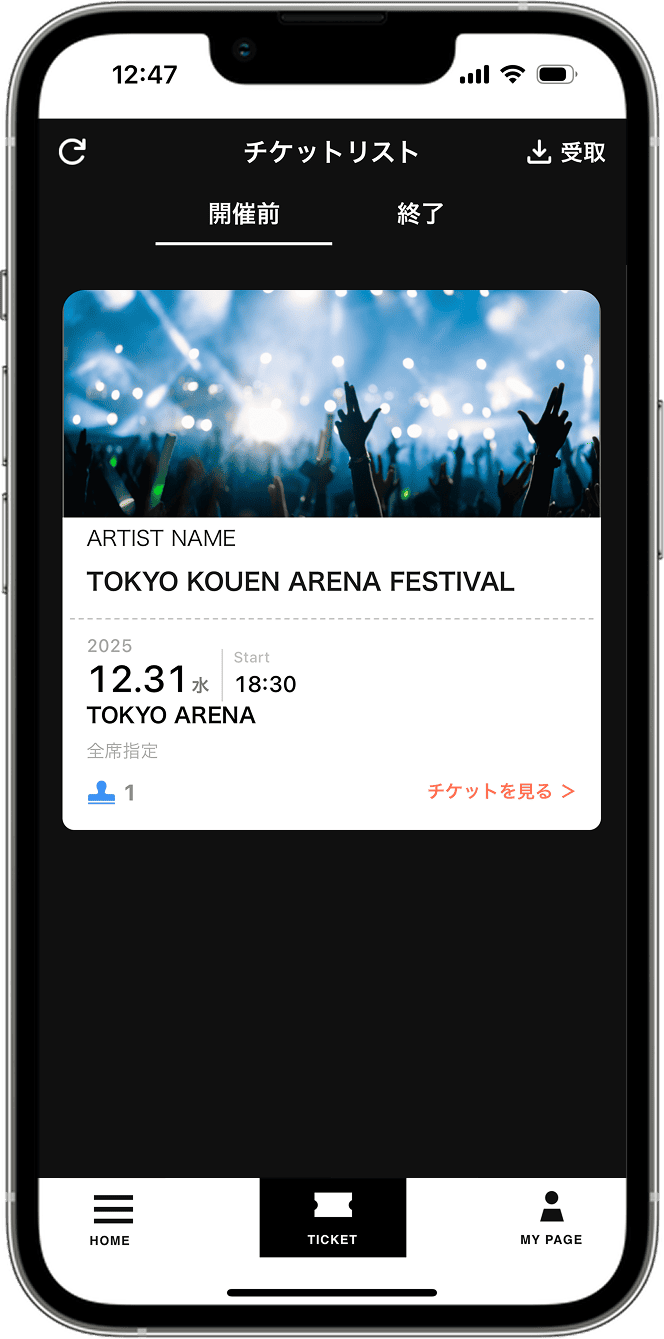
1. チケットを受け取ります。上記画像のようなチケットが表示されるように受取手続きを行ってください
チケットリストに対象のチケットが表示されていない方は、「次へ」から順に受取手続きを行ってください。
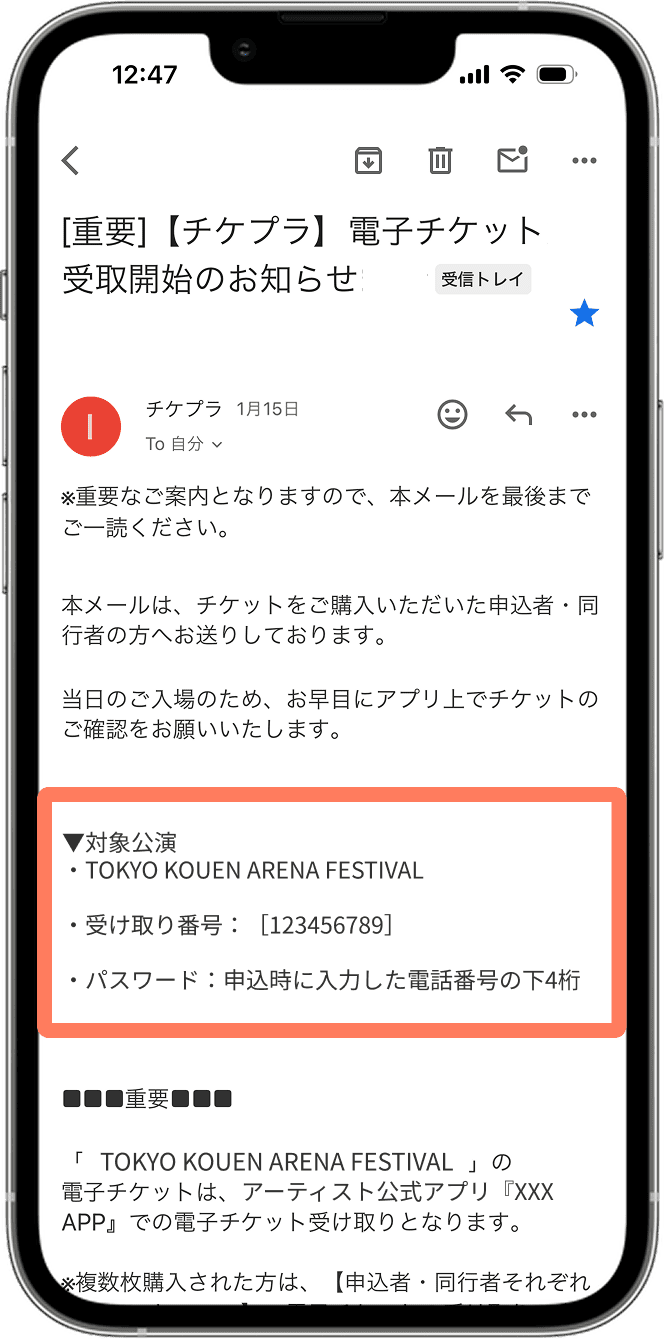
2. 受取案内メールを確認する
チケット表示開始日になりましたら、チケプラから受取案内メールが届きます。メール本文内に「受取番号」や「引換番号」の記載がある場合は、受取時に記載の番号入力が必要です。
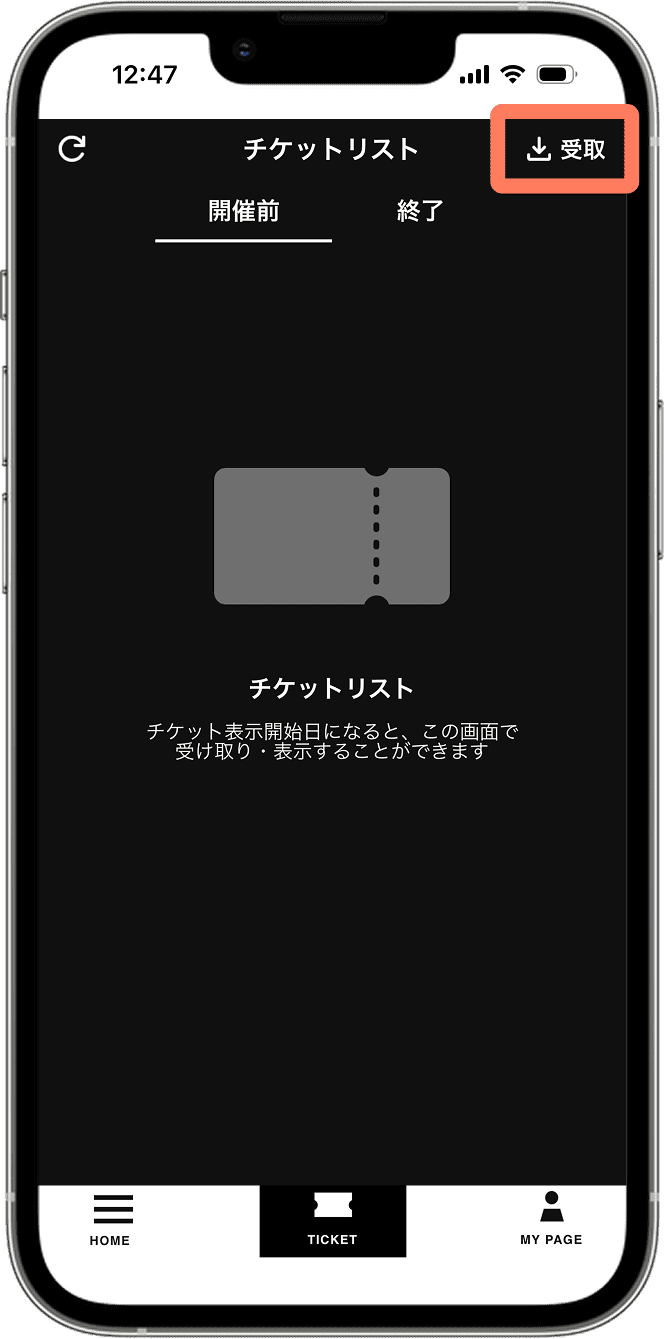
3.【受取】ボタンをタップ
チケットメニューを選択し、画面右上の【受取】からチケットを受け取ります。
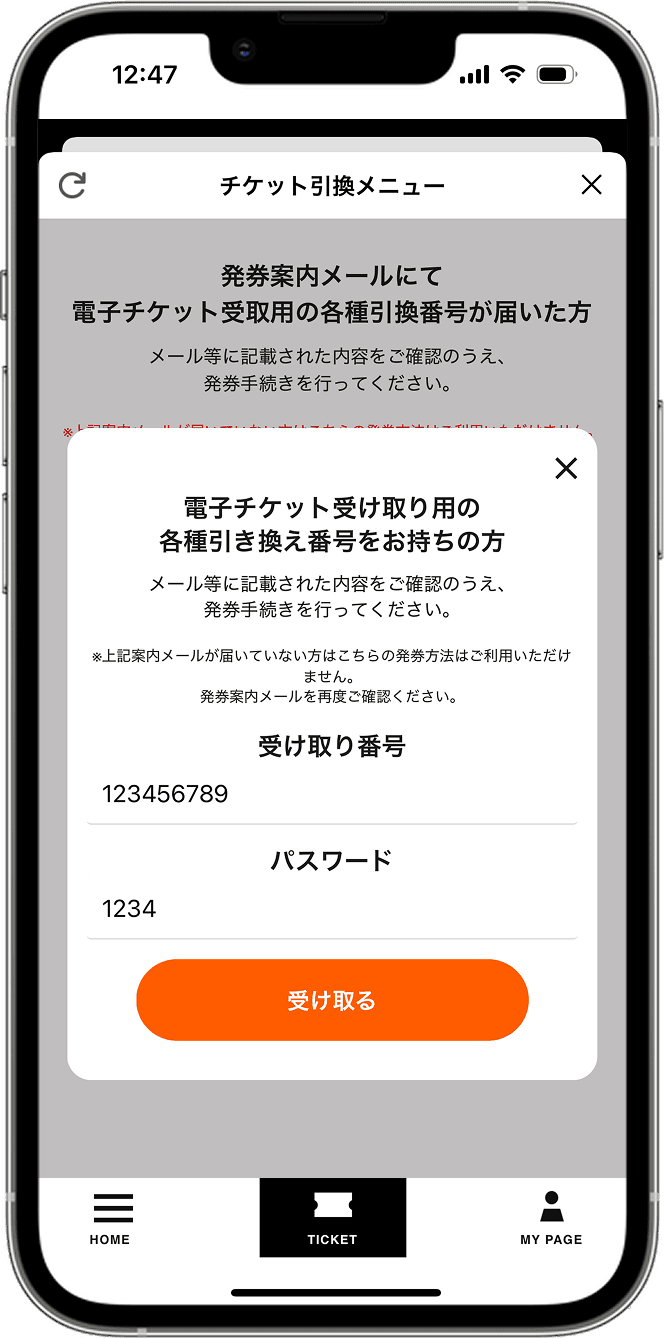
4. 受取用の各種番号を入力
メールで届いた「受取番号」と携帯番号下4桁などのパスワードを入力して、【受け取る】をタップしてください。
5. 電子チケット受取完了
チケットリストに対象のチケットが表示されたら受取完了です。【チケットを見る】をタップして、チケットが表示されることをご確認ください。
公演当日
公演当日の入場
公演によりチケットのもぎり方式が異なります。
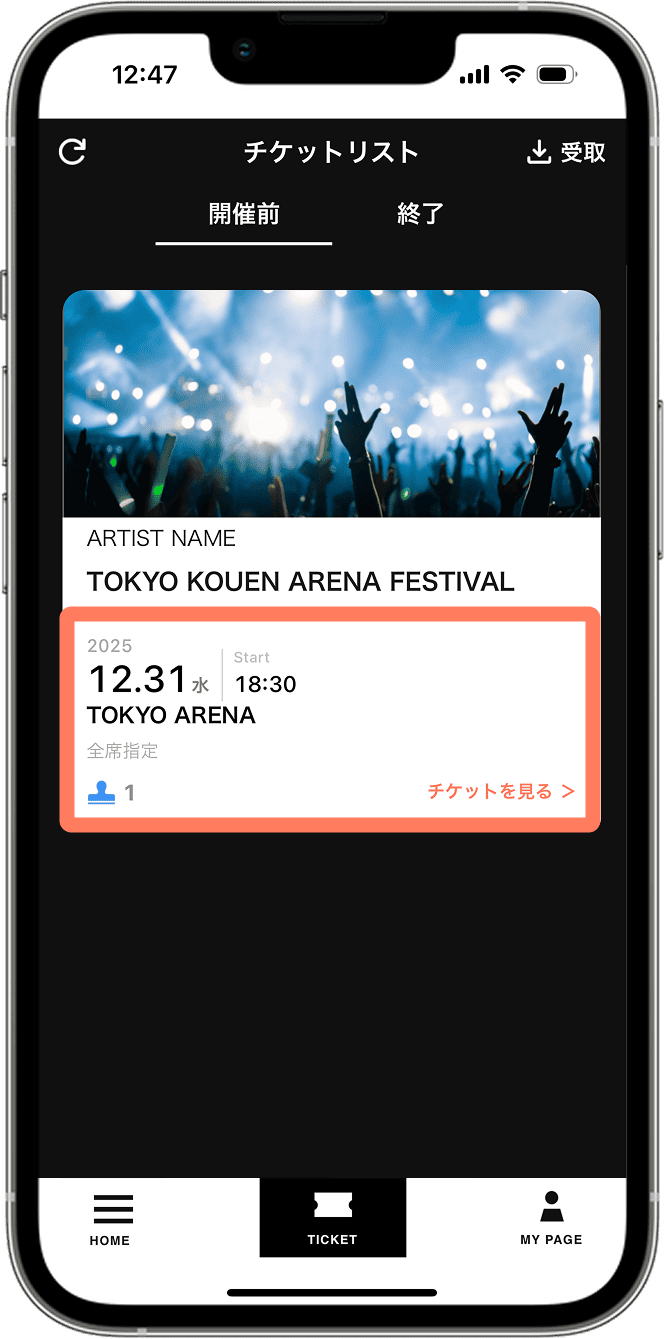
1. アプリを立ち上げチケットを表示
公演当日は、入場スタッフに電子チケットを提示します。アプリを立ち上げ、チケットタブを開き、対象チケットの【チケットを見る】をタップしてください。
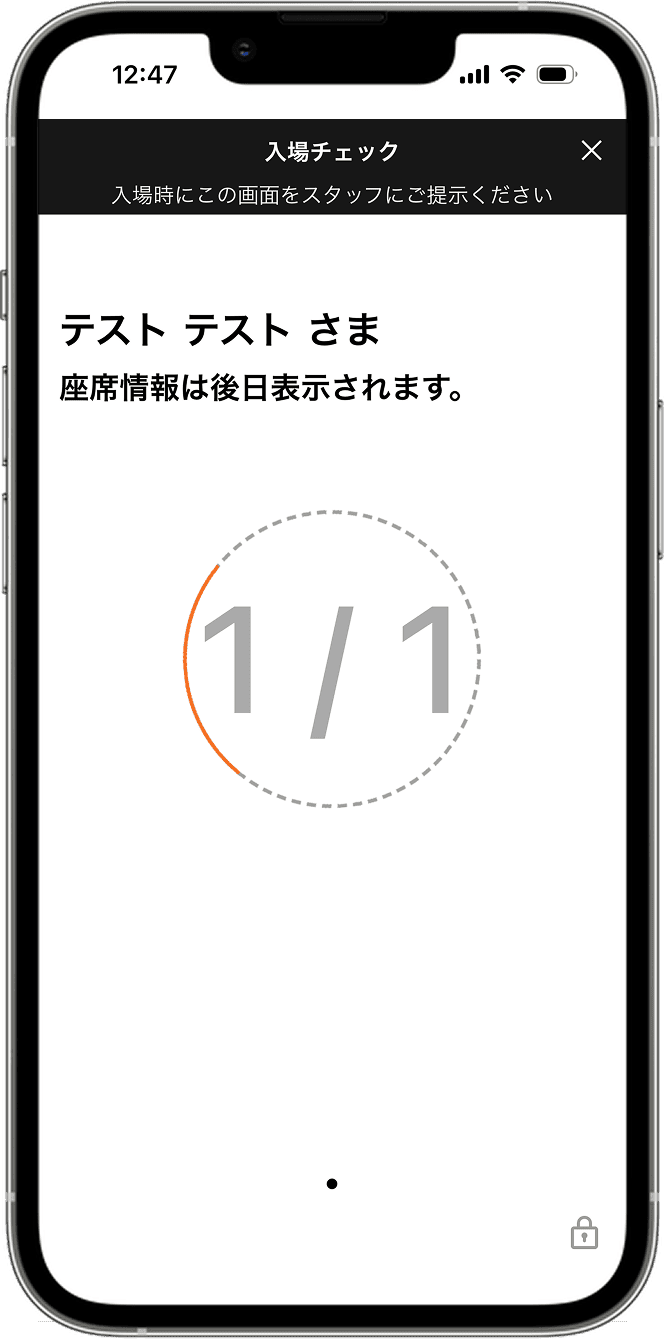
2. 入場チェック画面を提示
公演当日になると、入場チェック画面が表示できるようになります。入場時はチケット券面ではなく、必ずこの画面を入場スタッフに提示してください。
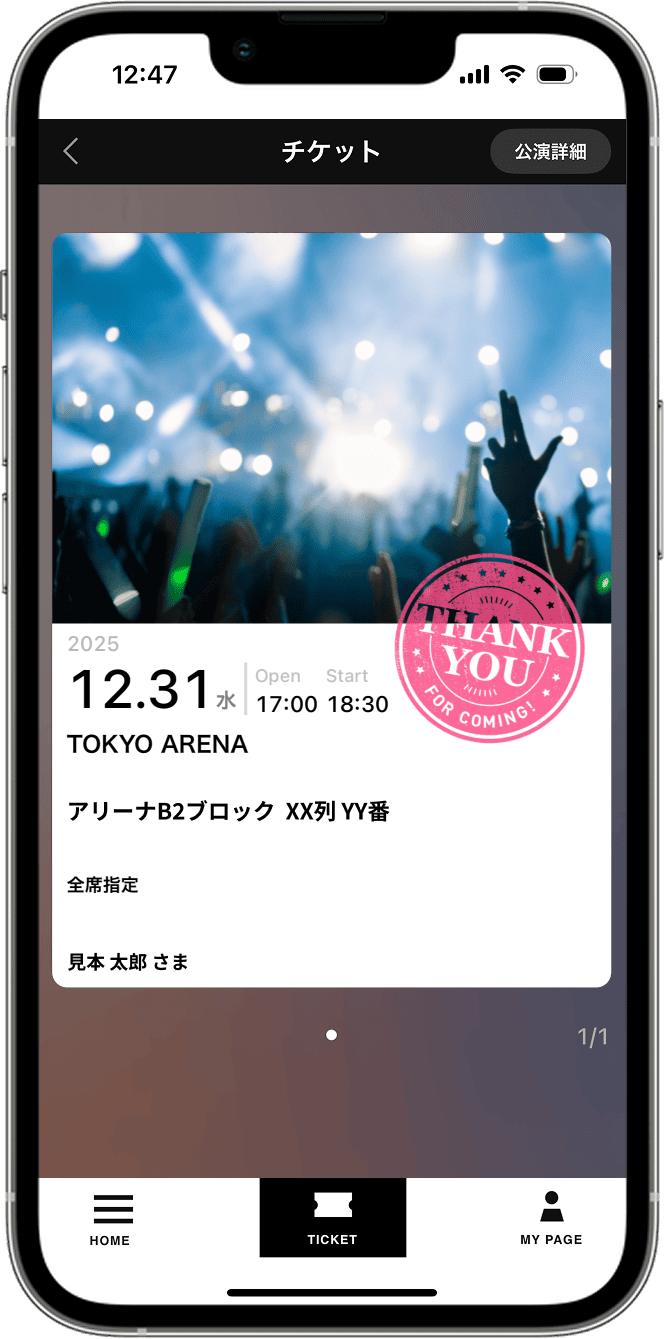
3. スタンプで簡単入場
入場スタッフがチケットを確認しスタンプを押します。電子チケット上にも記念スタンプが表示され思い出に!お持ちのスマホだけで、スマートに入場できます。
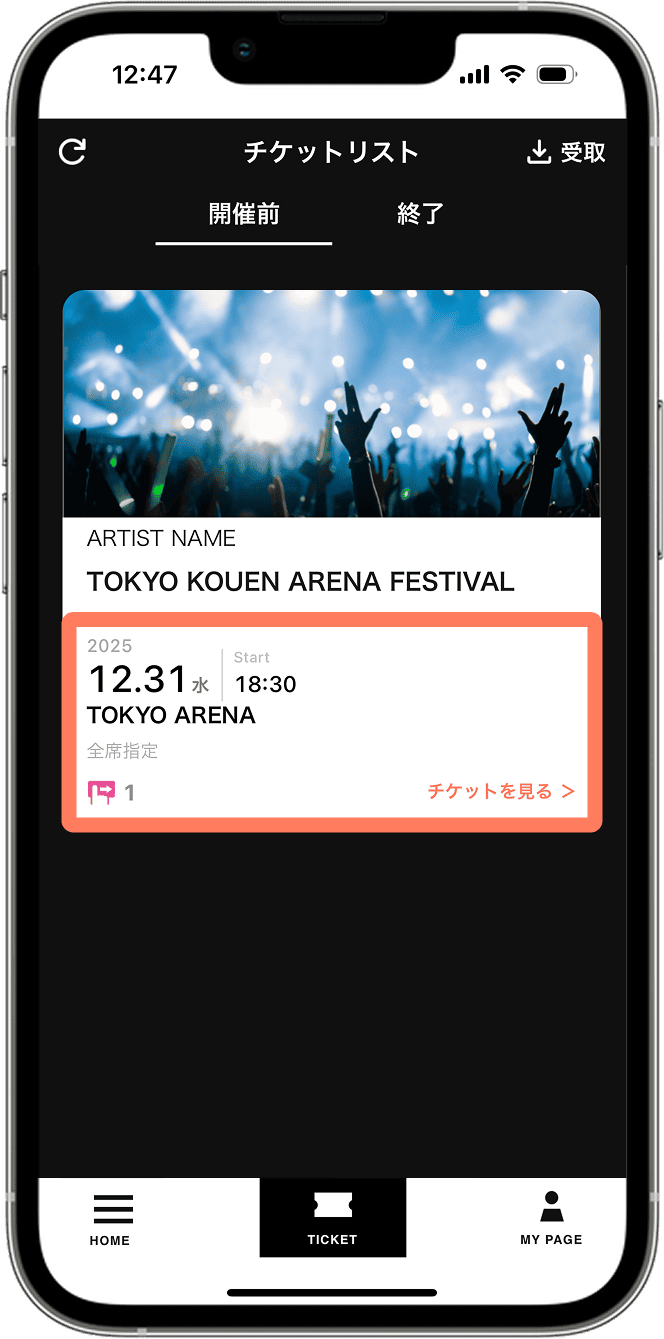
1. アプリを立ち上げチケットを表示
公演当日は、入場スタッフに電子チケットを提示します。アプリを立ち上げ、チケットリストを開き、対象チケットの【チケットを見る】をタップしてください。
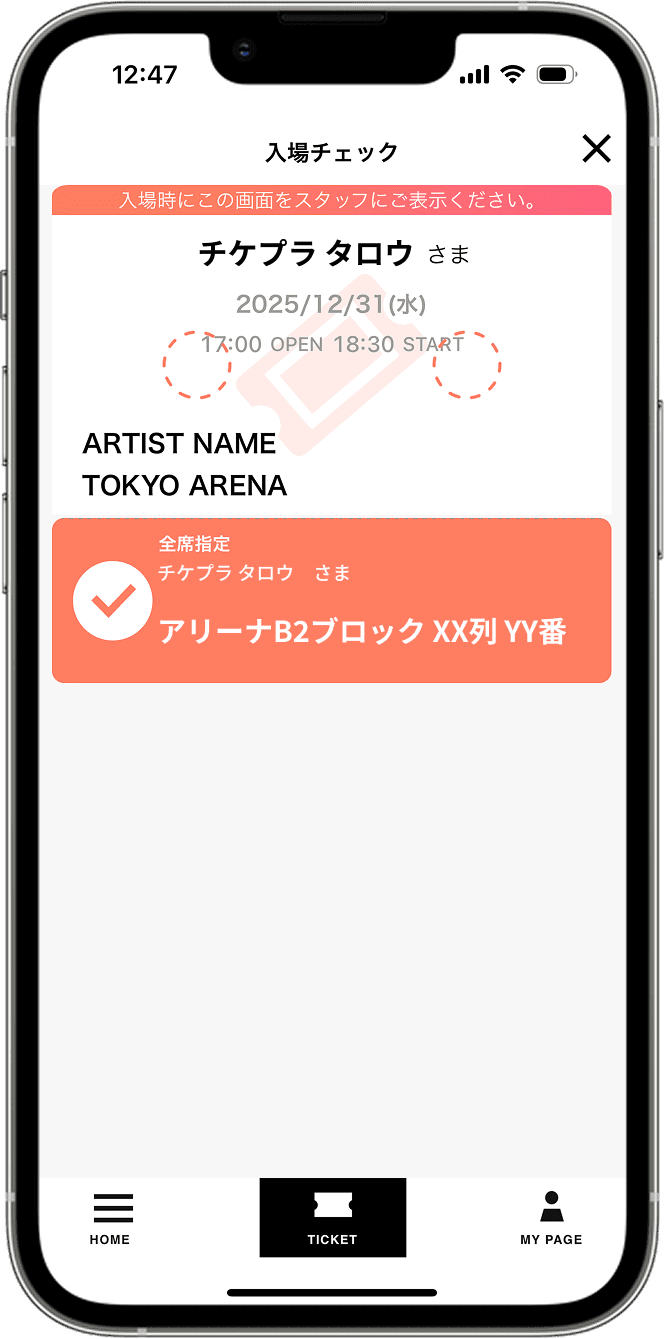
2. 入場チェック画面を提示
公演当日になると、入場チェック画面が表示できるようになります。入場時はチケット券面ではなく、必ずこの画面を入場スタッフに提示してください。
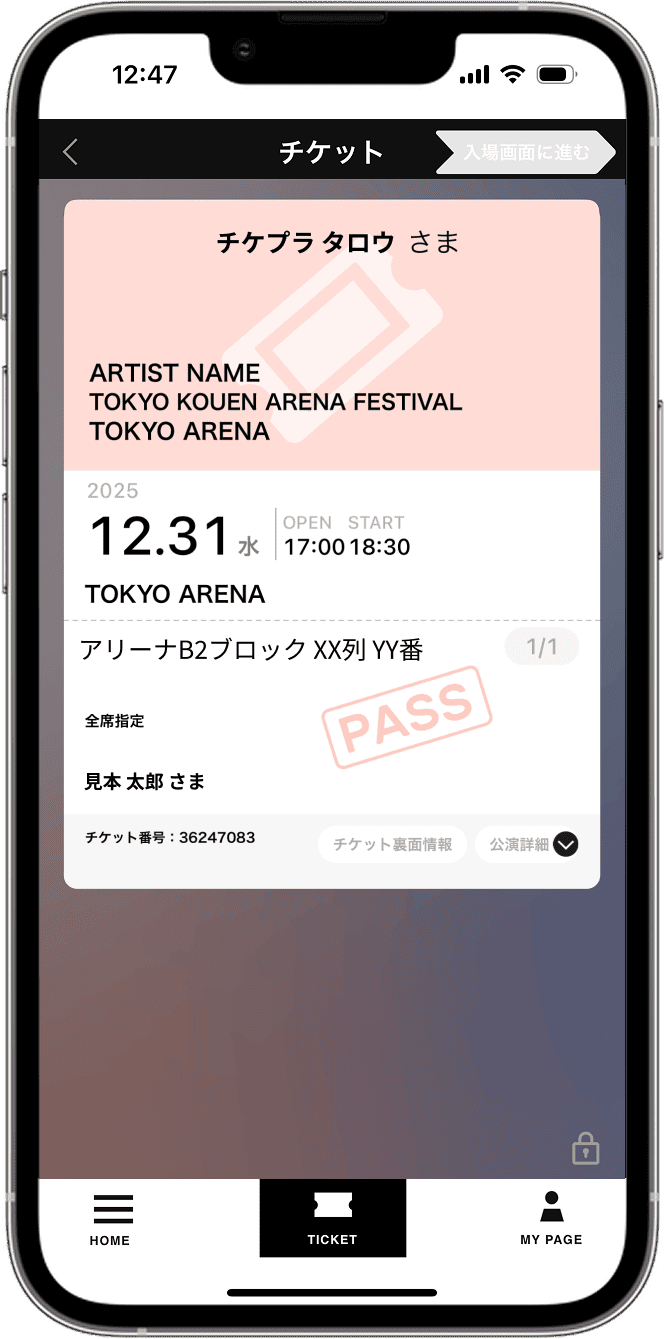
3. スワイプもぎりで簡単入場
入場スタッフの指示に従って、スワイプ操作で電子チケットをもぎります。お持ちのスマホだけで、スマートに入場できます。
分配が必要な公演の場合は、
必ず事前に同行者に分配してください。

申込者の操作
同行者への分配
1. SUPER★DRAGON OFFICIAL APPを立ち上げチケットを表示
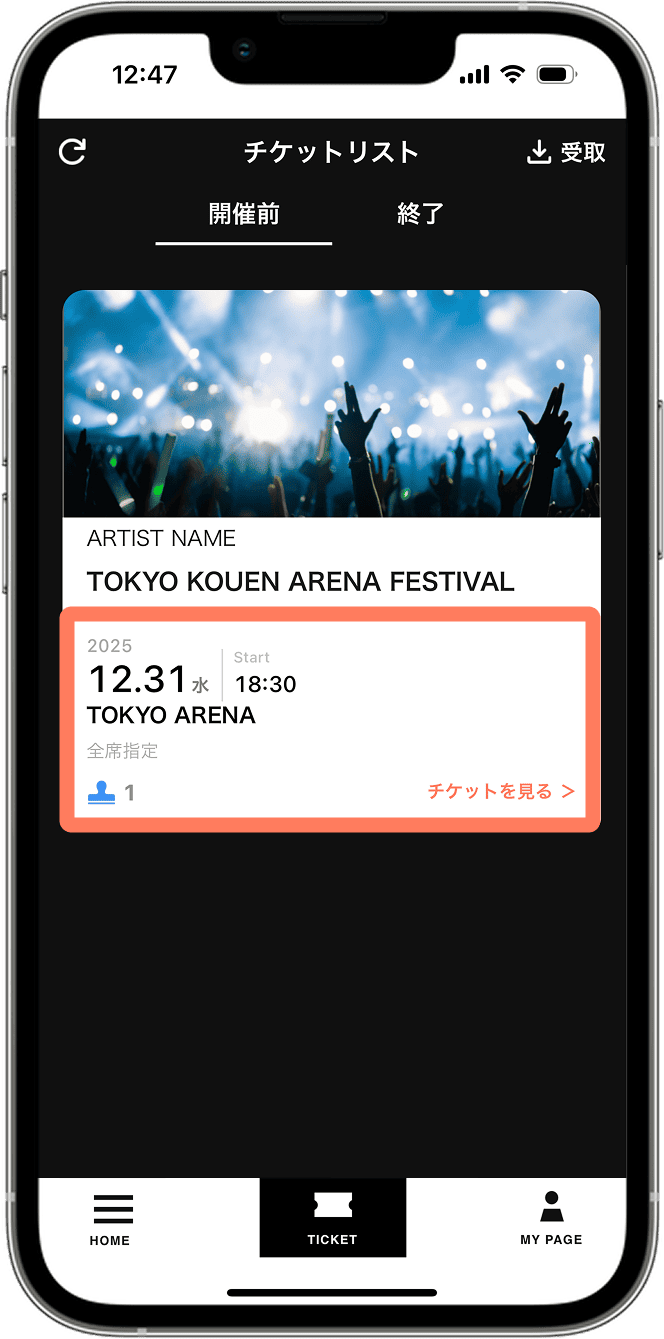
SUPER★DRAGON OFFICIAL APPを立ち上げ、チケットタブを開き、チケットリストから分配したいチケットをタップしてください。
※チケットの受取がお済みでない方は、先にチケットを受け取ってください。
2.【渡す】をタップ
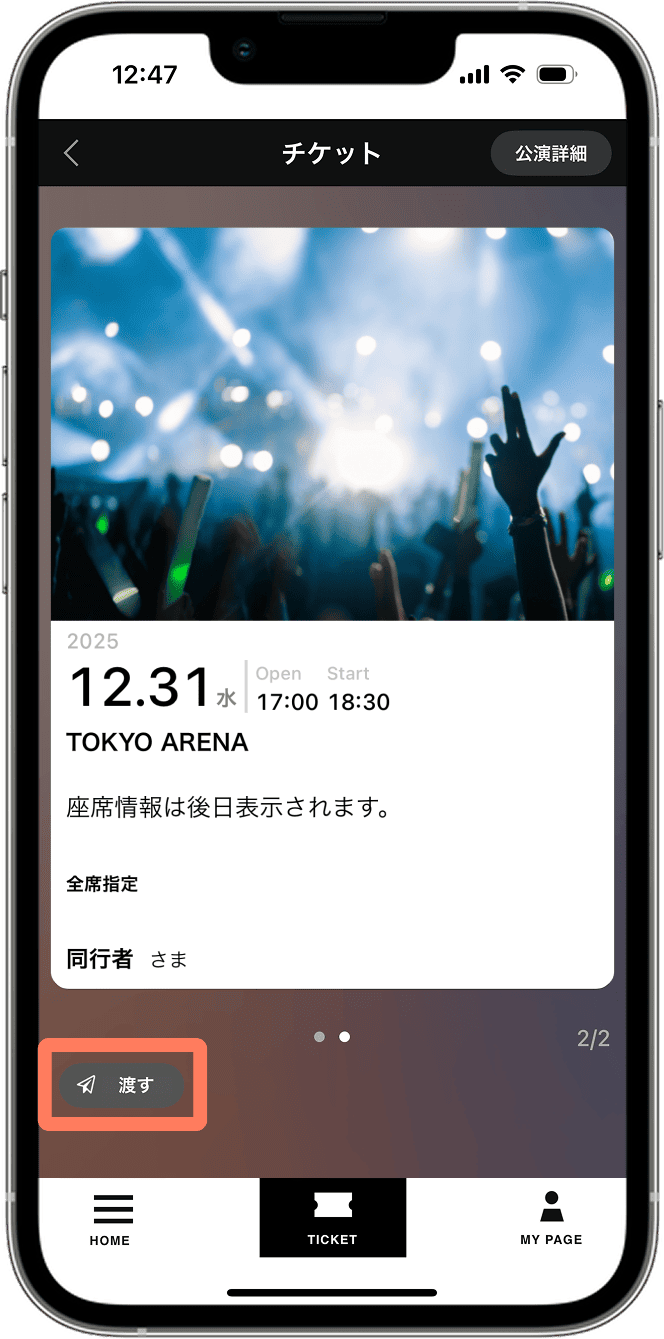
チケット画面が表示されるので画面左下にある【渡す】をタップしてください。
3. 渡すチケット・渡す方法を選択する
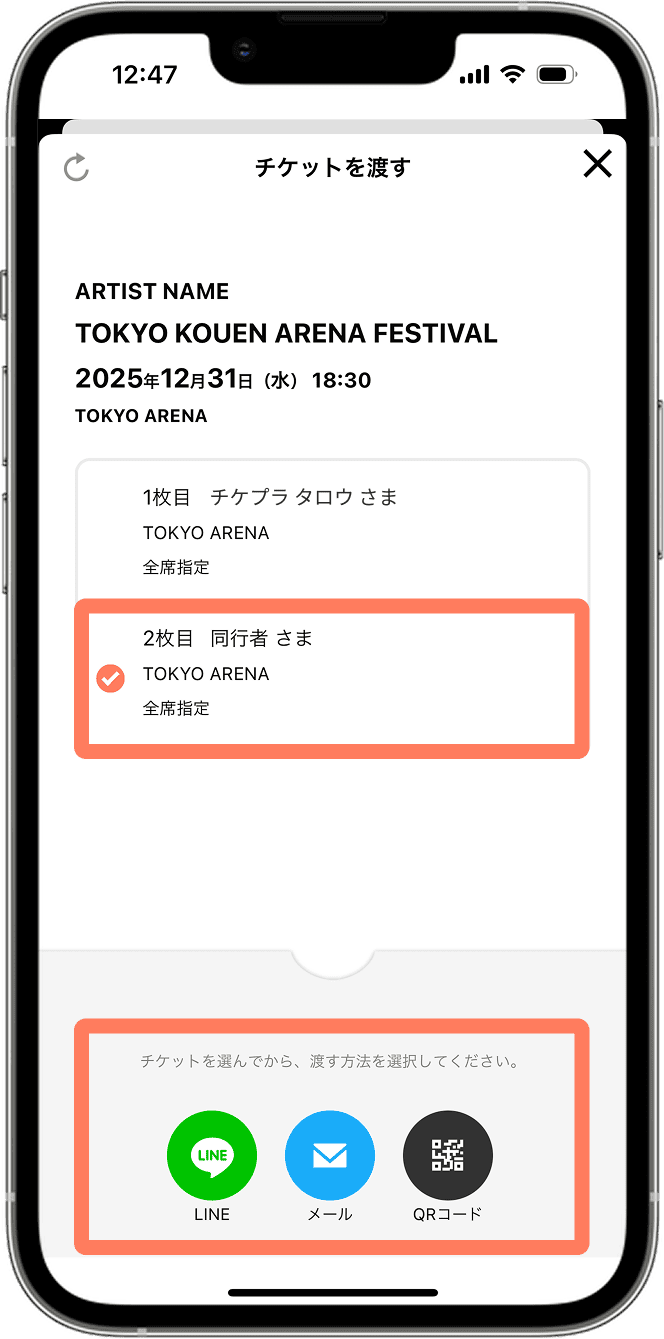
チケットが複数枚ある場合、2枚目以降のチケットを選択し、渡す方法を「LINE」「メール」「QRコード」のいずれかを選択してください。
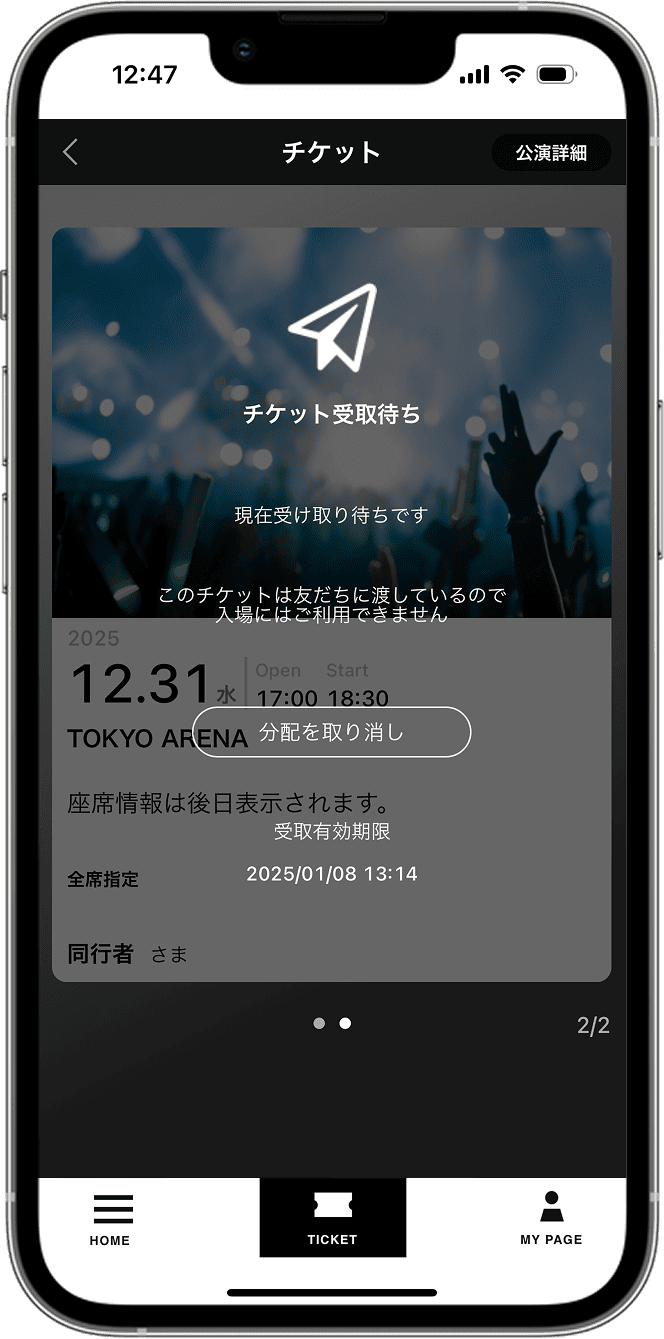
4. 同行者のチケット受取を待つ
分配手続き中は、チケット券面に【チケット受取待ち】と表示されます。
※分配をキャンセルする場合は、【分配を取り消し】をタップしてください。
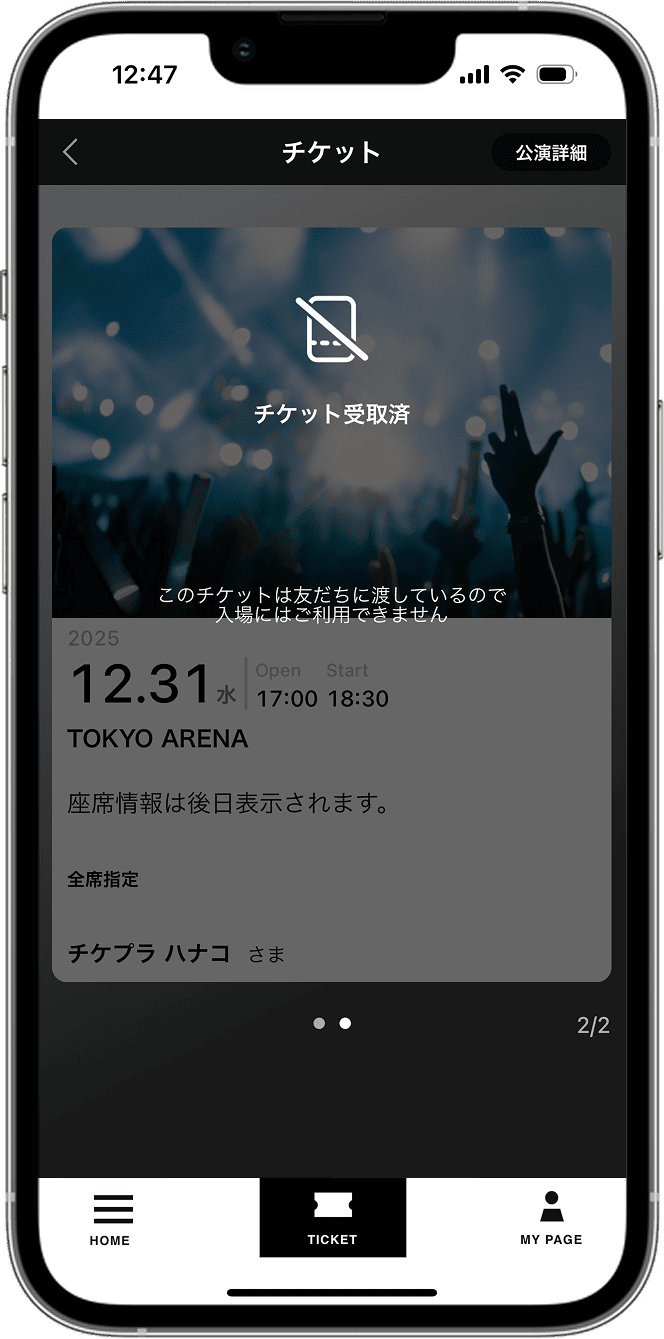
5. 分配完了
同行者がチケットを受け取ると、分配が完了し申込者画面では【チケット受取済】と表示されます。
同行者の操作
分配チケットを受け取る
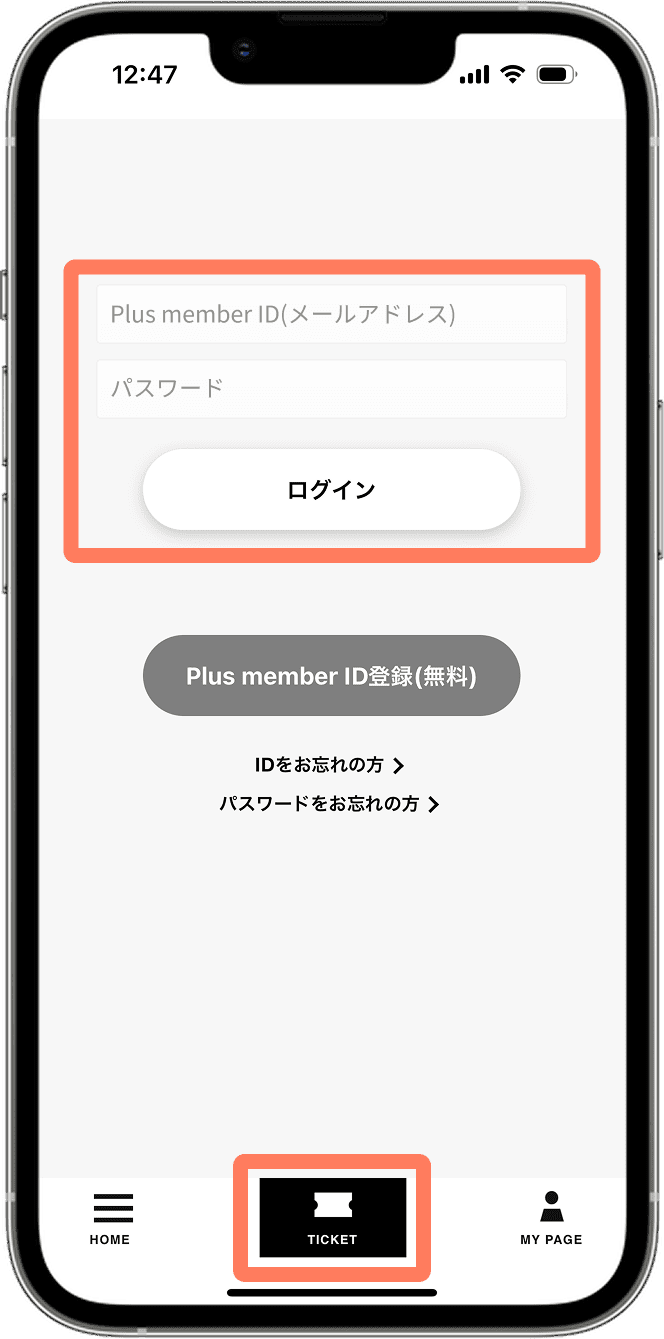
1. SUPER★DRAGON OFFICIAL APPをダウンロードしてログインする
SUPER★DRAGON OFFICIAL APPをダウンロードし、チケットタブを開きます。Plus member IDをお持ちの方はログインをしてください。
IDをお持ちでない方は【Plus member ID登録(無料)】から登録をお願いします。
新規会員登録方法については、本サイトチケット受取のSTEP.1【Plus member IDをお持ちでない方】をご確認・登録の上、再度、分配ガイドをご確認ください。
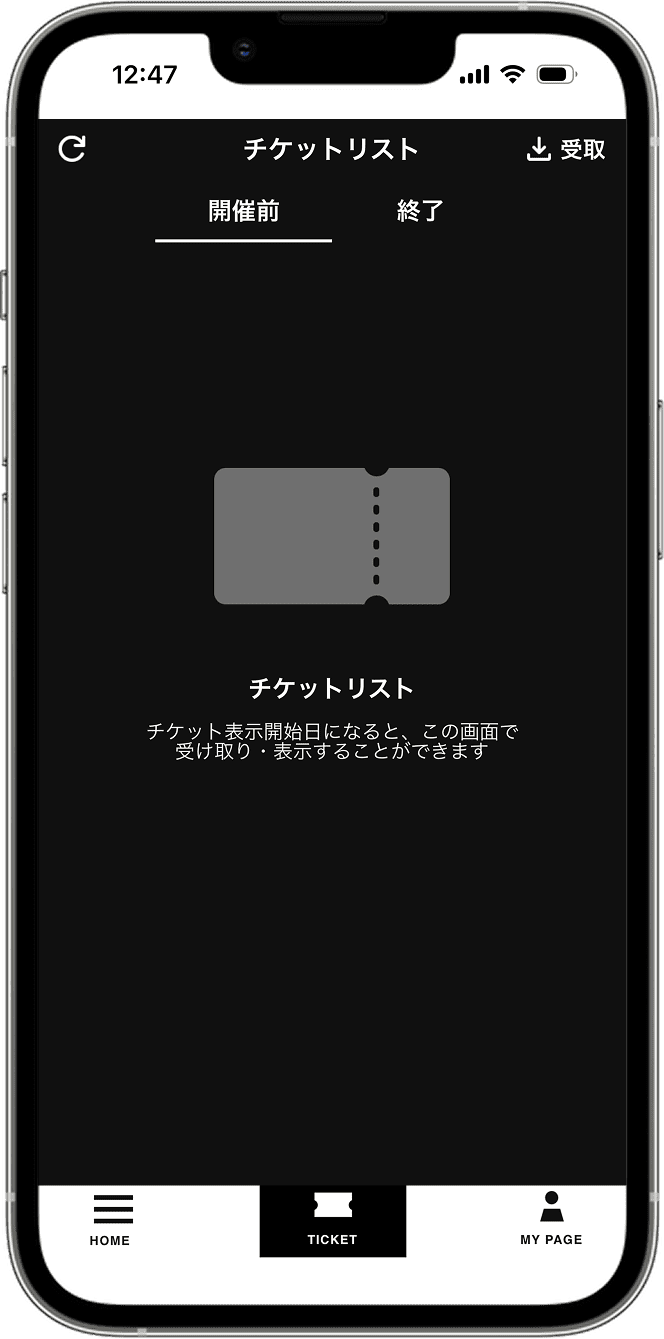
2. ログイン完了
SMS認証を行い、チケットリストの画面が確認できたら、ログイン完了です。チケット受け取りの準備ができました。
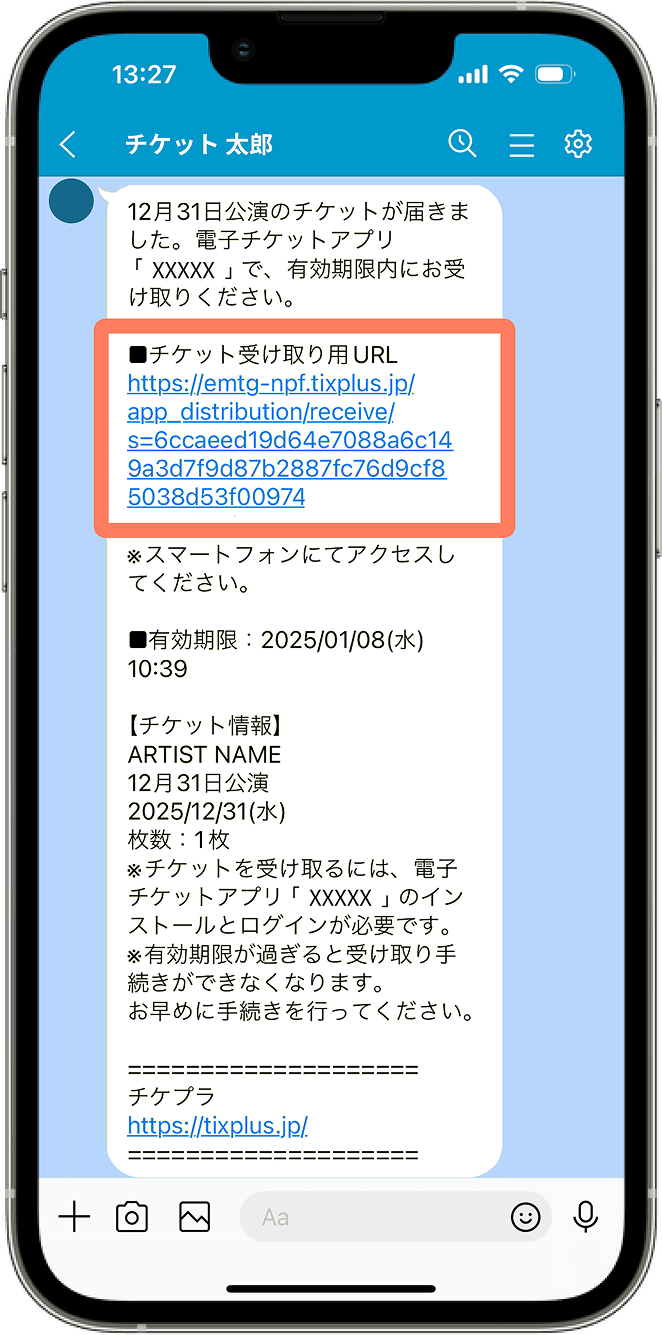
3. 受取用ページにアクセス
申込者が選択したチケット分配方法(LINE、メール、QRコード)に応じてチケット受取用ページにアクセスしてください。
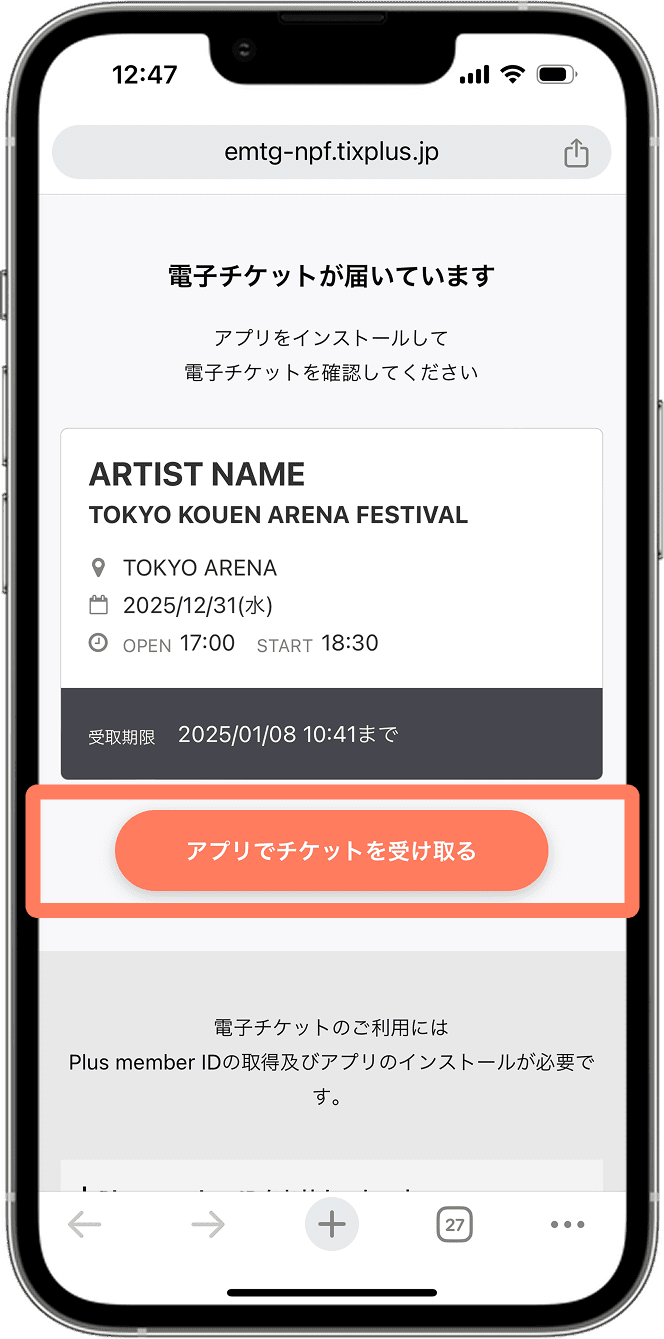
4. 【チケットを受け取る】をタップ
チケット受取用ページを、SafariやGoogle Chromeなどの通常ブラウザで開き【アプリでチケットを受け取る】をタップしてください。
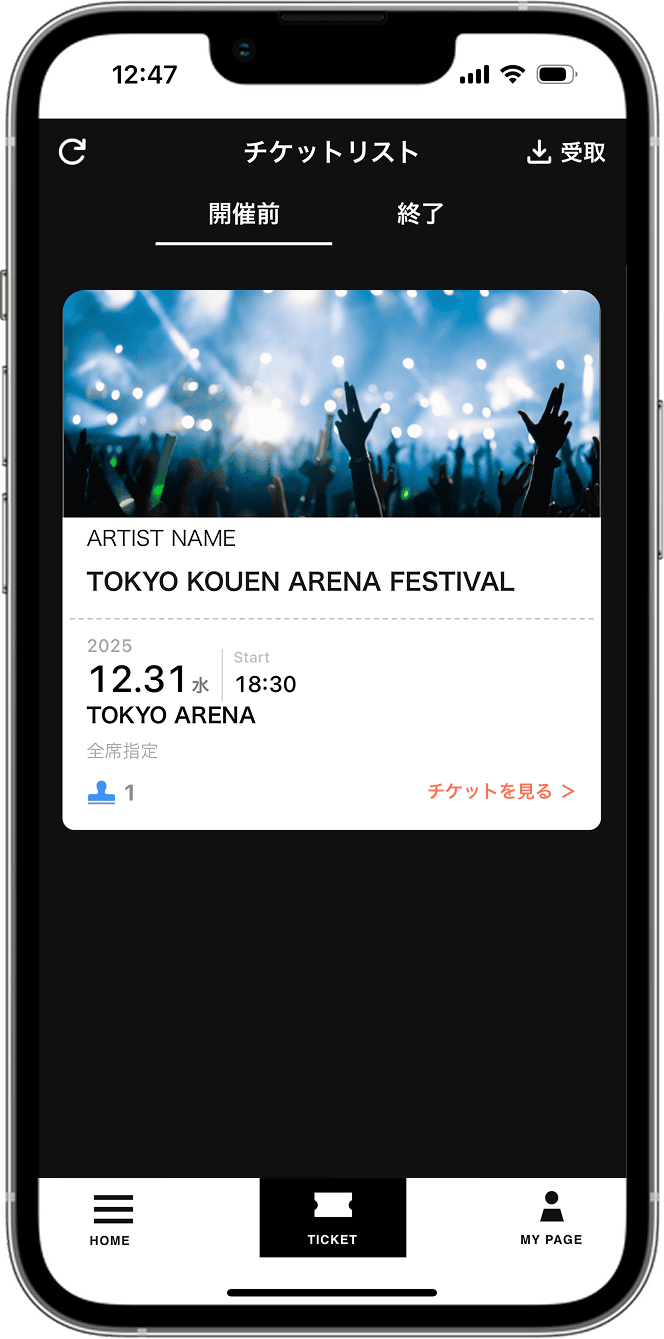
5. 電子チケットの受取完了
分配チケットの受取完了です。チケットリストから該当の公演を選択してチケット券面の表示を確認してください。
同行者のスマホに分配チケットが表示されない場合、こちらの
>よくある質問【分配されたチケットが受け取れない】
をご確認ください。
チケットの分配を取り消したい時
分配キャンセル/分配返却

同行者は
チケットを受け取りましたか?
申込者の画面から取り消し
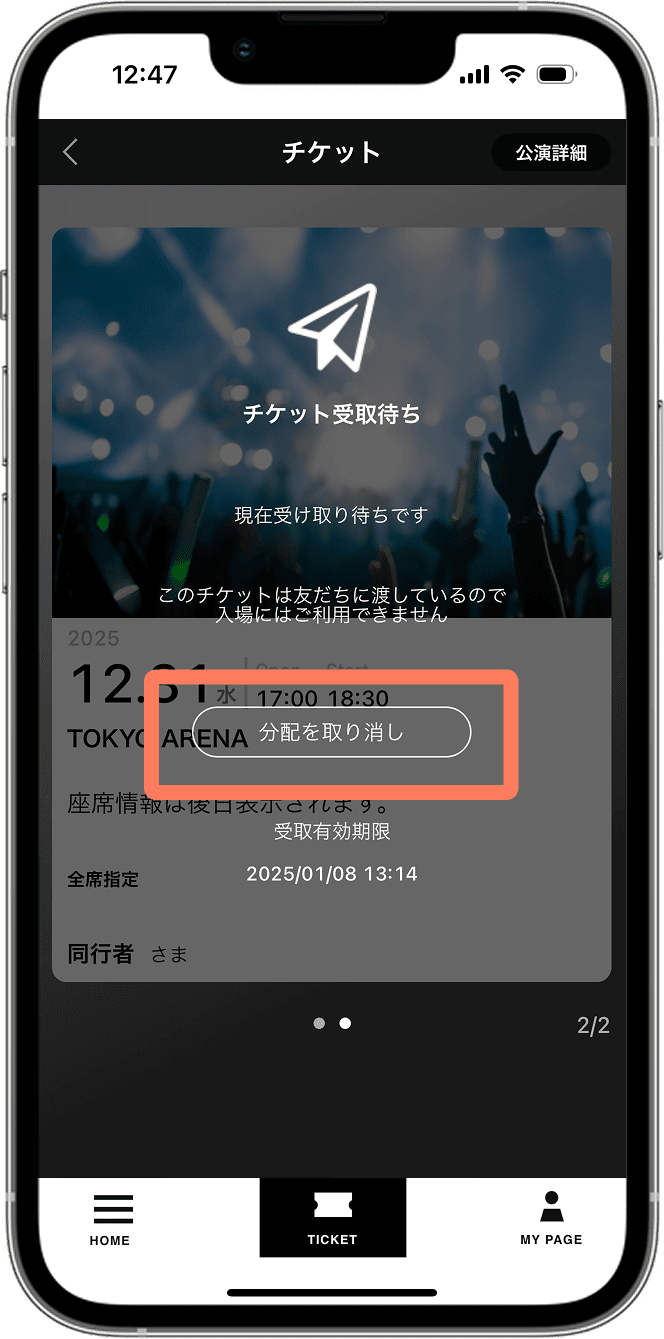
同行者のチケット受取待ちの状態で【送信を取り消す】ボタンをタップします。
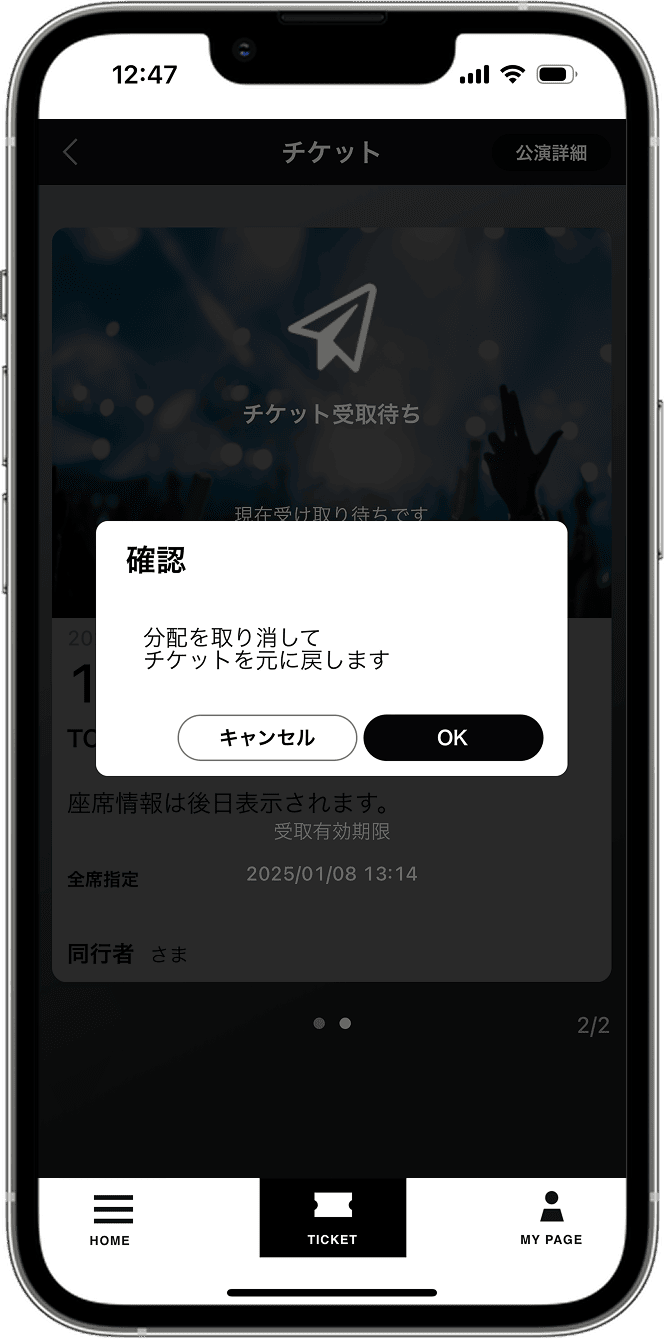
ポップアップで【OK】をタップするとチケットリスト画面に遷移します。チケットが戻っていることをご確認ください。
同行者の画面から取り消し
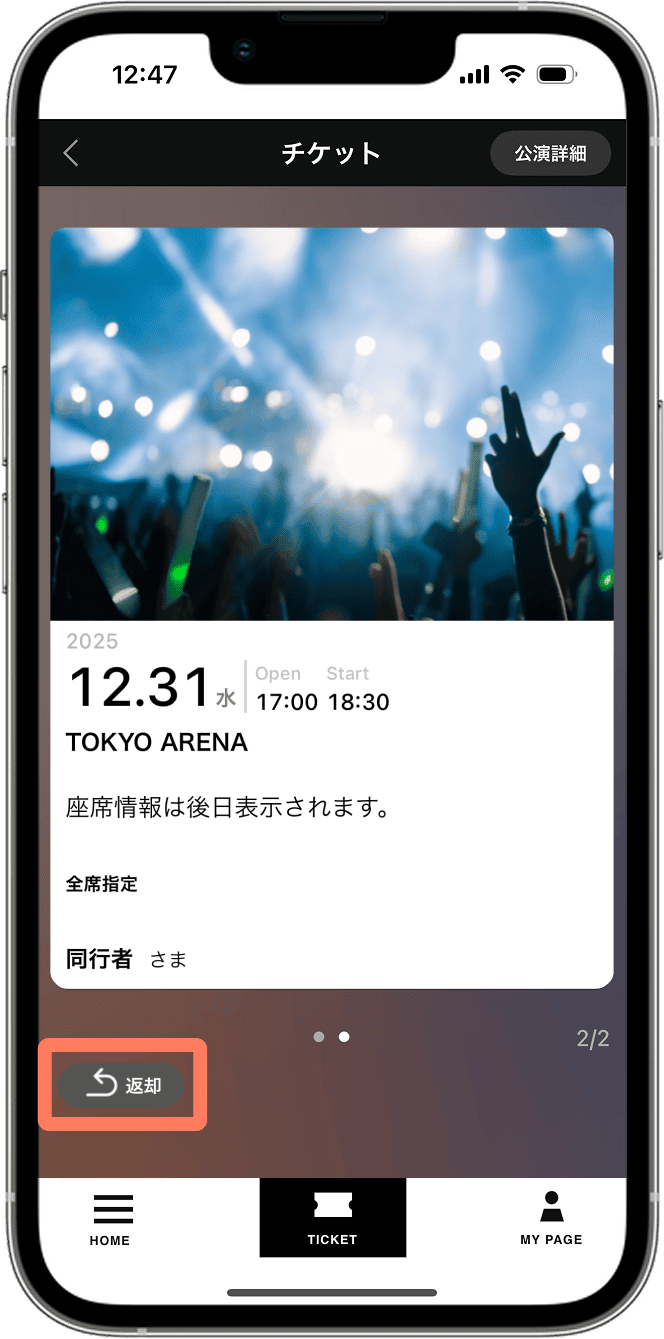
同行者のスマホでチケット画面を表示し、左下の【返却】をタップします。
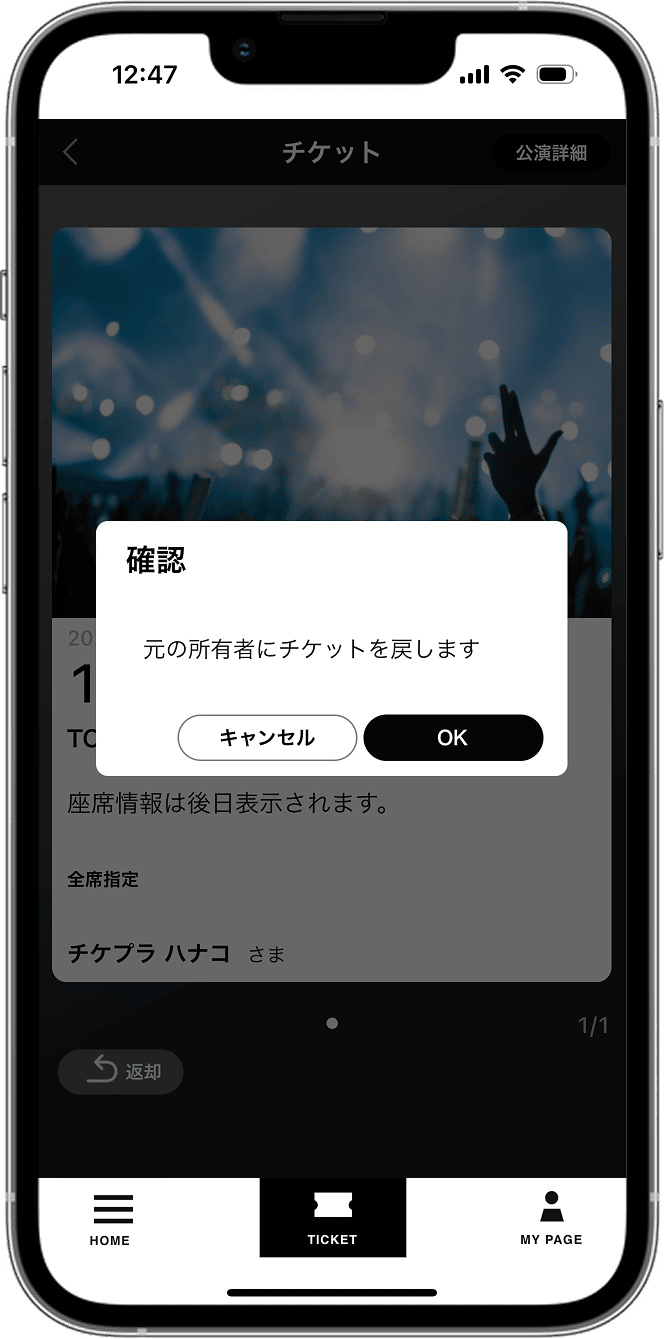
ポップアップで【OK】をタップするとチケットが応募者に戻ります。
よくある質問
ログインに関して
-
 「この電話番号はすでに別のIDで認証登録されています」と表示され、ログインができません。
 -

お客様は複数のアカウントをお持ちの可能性が考えられます。
お客様の携帯番号は、過去に他のメールアドレスで作成されたPlus member IDと紐づいている可能性があります。他のメールアドレスでの登録に心当たりがない場合は、以下よりご確認ください。
-
「送信されたメールアドレスは既にPlus member IDに登録済みです」となりますが、パスワードがわかりません。
電子チケット受取に関して
-
「このスマホの電話番号と申込時に指定した電話番号が一致しません」と表示され、チケットが受け取れません。
-
自動の受取案内のポップアップが表示されません。
-
受取案内メールに受取番号の記載がないチケットにも関わらず、受取ポップアップがアプリに表示されない場合は、申込時と異なるPlus member IDでアプリにログインしている可能性がございます。
申込時に使用したIDと、アプリにログインしているIDが同一かどうかご確認ください。- ①
申込時と異なるPlus member IDでアプリにログインしている場合
・今ログインしているIDをチケプラマイページ上で削除(退会)してください。
・その上でアプリを再インストールし、正しいIDで再度ログインしてください。
- ②
申込時とアプリにログインしているPlus member IDが同一で間違いがない場合、または、アプリにログインしているIDの退会ができない場合は、恐れ入りますが、以下よりお問い合わせください。
- ①
-
受取番号(引換番号)がわかりません。
-
お客様がチケットを購入されたプレイガイド(チケットぴあ、イープラス、ローチケなど)に登録しているメールアドレス宛てに、チケプラよりメールをお送りしてます。
メールが確認できない場合は、以下よりお問い合わせください。
-
ちゃんと受取できているかがわかりません。
-
以下のように、チケットリストに該当のチケットが表示されていたら、受取完了です。
分配に関して
-
電子チケットが分配できません。(チケット画面で【チケットを渡す】が表示されていません。)
-
原因としまして、下記が考えられます。
- ①
チケット分配期間中ではない
- ②
チケットの分配ができない公演であること
※分配形式ではなく、申込者と同行者それぞれでチケットを受け取る必要のある公演もございます。
- ③
分配されたチケットであること
※分配で受け取ったチケットを他の方に再分配することはできません。
今一度、チケット申込ページもしくは、購入ページ、チケット表示開始の案内メールにて、チケット分配の詳細をご確認ください。
- ①
-
分配手続きを途中でやめたのですが【チケット送信中…】と表示されて分配ができません。
-
本サイトのガイドに沿って申込者側で一度チケットの分配キャンセルを行い、改めて分配の手続きをお試しください。
-
分配されたチケット受取用URLから受け取りができません。
-
チケットが受け取れない方は、下記が原因と考えられます。
- ①
すでに同行者がチケットの受取を完了できている場合があります。同行者は、アプリの再起動やリロードを試していただき、分配チケットが受け取れているかをご確認ください。
- ②
通信などの理由で分配受け取り操作が正常にできなかった場合があります。分配チケットを受け取る同行者はアプリを起動し、チケットリストの画面を表示した状態で、再度申込者より届いた分配URLから受取手続きをお試しください。
- ③
同行者がチケット受取用ページをLINEやメールのアプリ内ブラウザで開いている可能性がありますので、SafariやGoogle Chromeなどの通常ブラウザで開き、受取操作をお試しください。
- ④
分配されたチケットを受け取る同行者の方がアプリをダウンロードまたはログインしていない
- ⑤
受取URLの有効期限が切れている
- ⑥
すでに他の方、分配されたチケットを受け取っている
上記の場合、受け取ることはできませんのでご注意ください。
- ①
-
申込者のチケットは分配できますか?
-
基本的に申込者のチケット(1枚目)は分配できません。公演に参加できなくなった場合はチケプラTradeをご利用ください。
※ただし、一部の公演では申込者のチケットを分配できる場合がございます。